產品說明
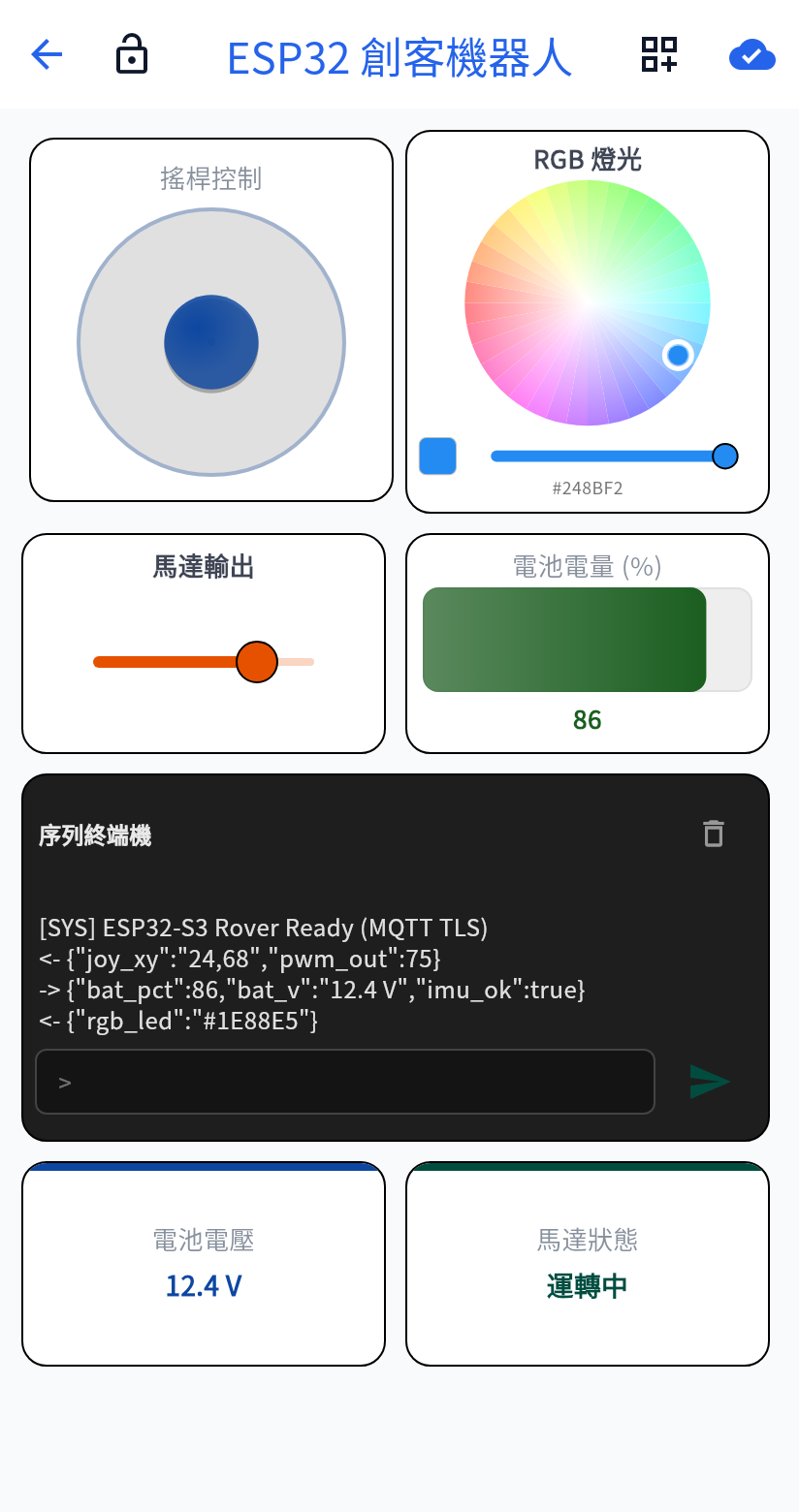
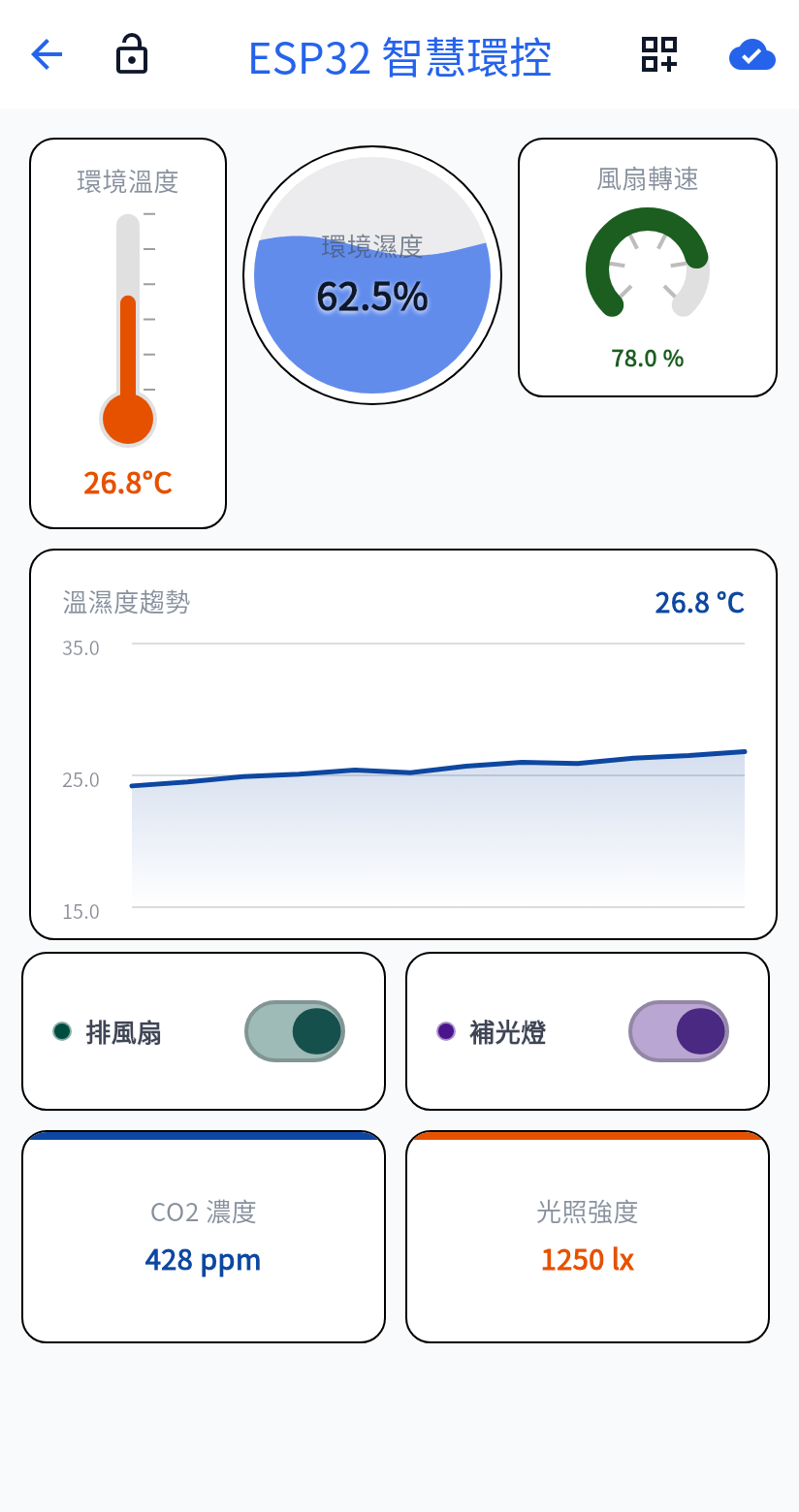
WizDash 是為 ESP32 設計的手機人機介面。你可以在手機上配置儀表板,以 JSON key 對應韌體中的資料,並依專案的連線方式產生 Arduino 範本。WizDash 沒有會員帳號,專案資料全數存放在手機本機。
- BLE 適合近距離使用,手機需在開發板的藍牙範圍內。
- WiFi 需要手機與 ESP32 位於同一區網,透過 WebSocket 連線。
- MQTT 使用你自備的 MQTT broker。能否遠端連線,取決於三方的網路是否互通。
WizDash 必須保持執行並維持連線。App 轉入背景或被系統關閉之後,WizDash 不提供保證送達的雲端告警。
- 建立專案。免費版可建立 1 個專案。
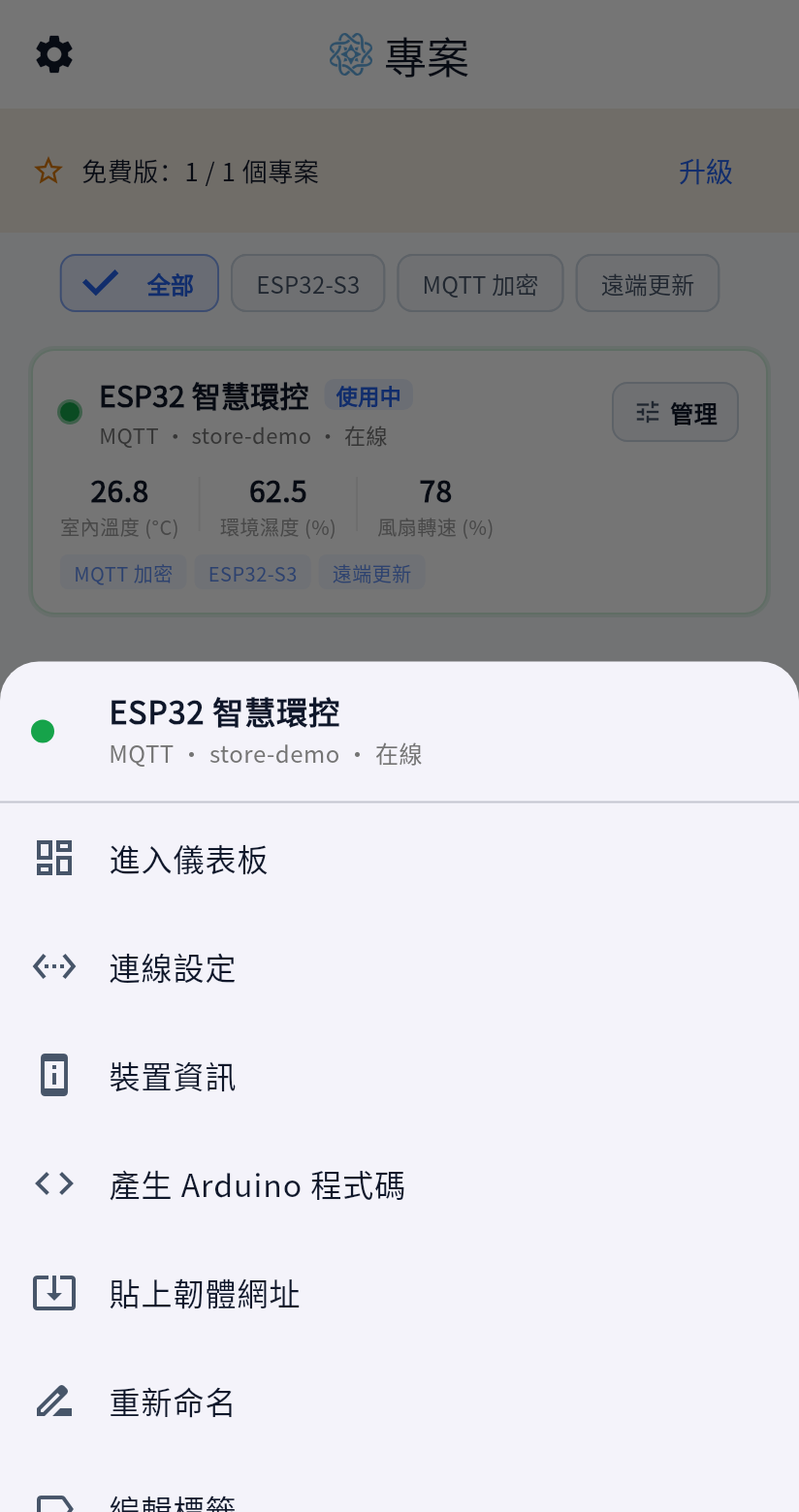
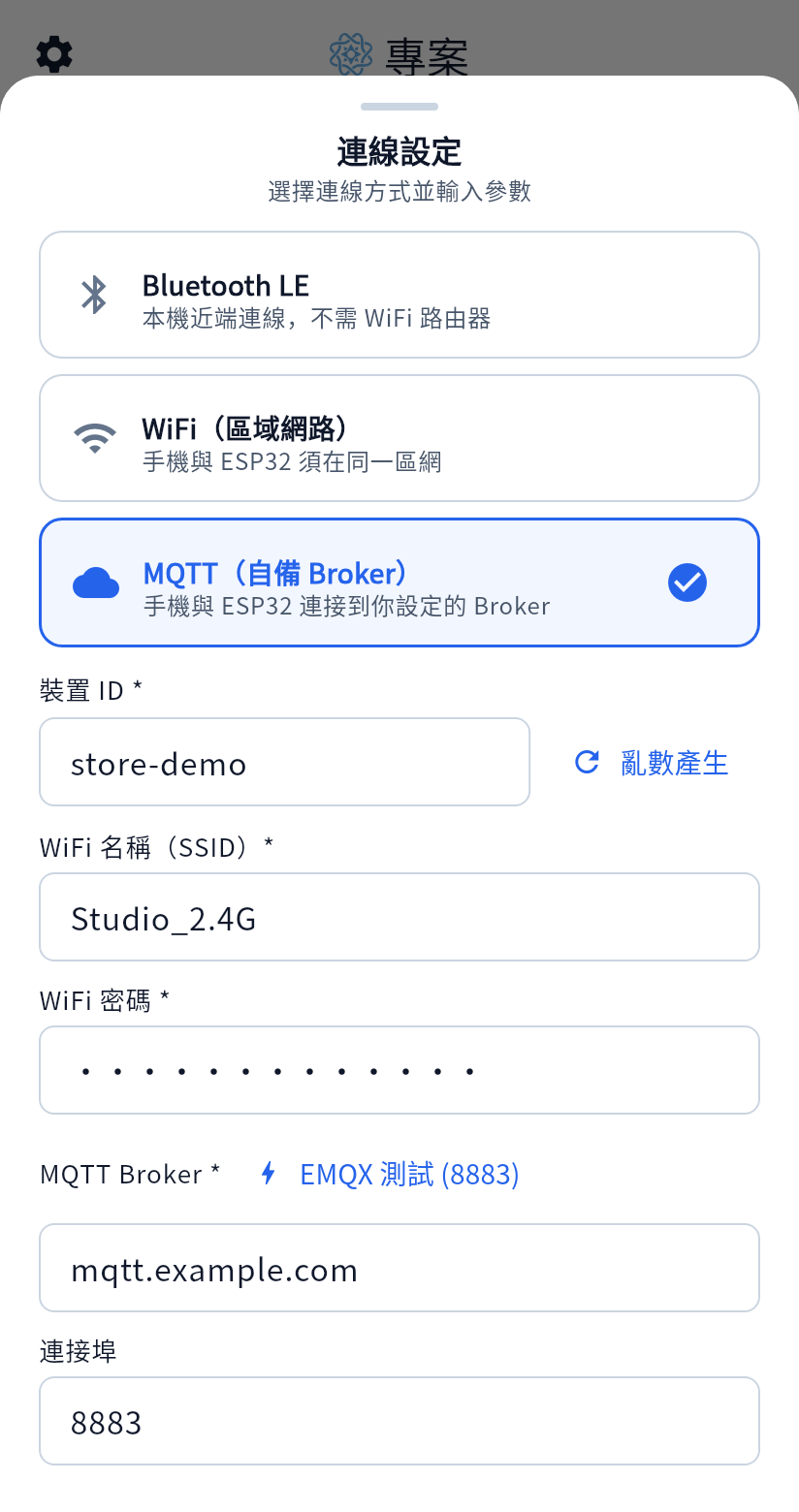
- 選擇連線方式。在專案選單開啟「連線設定」,選擇 BLE、WiFi 或 MQTT,並填寫所需參數。每個專案一次只使用一種連線;變更連線方式時,原有的裝置綁定會一併解除。
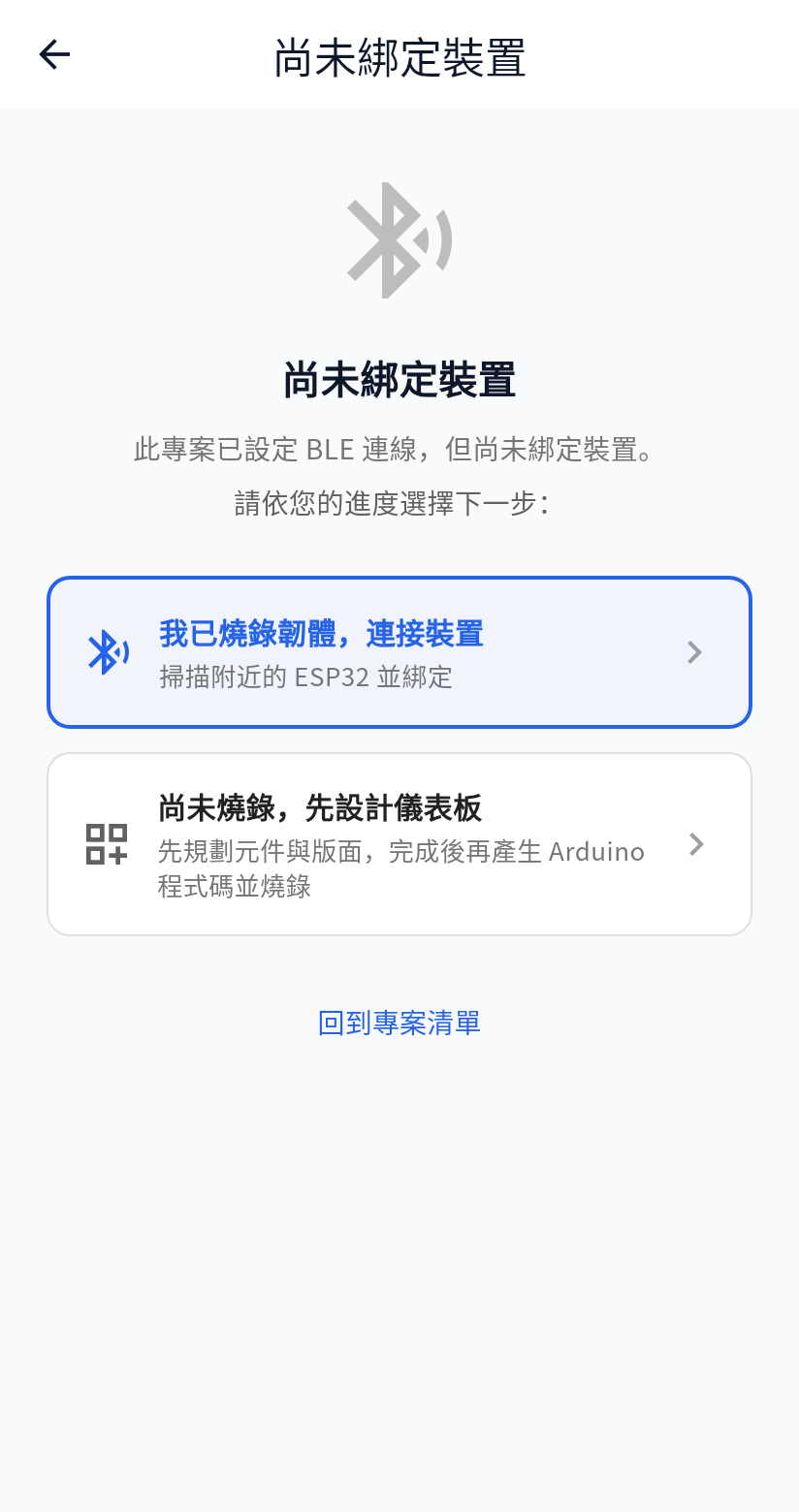
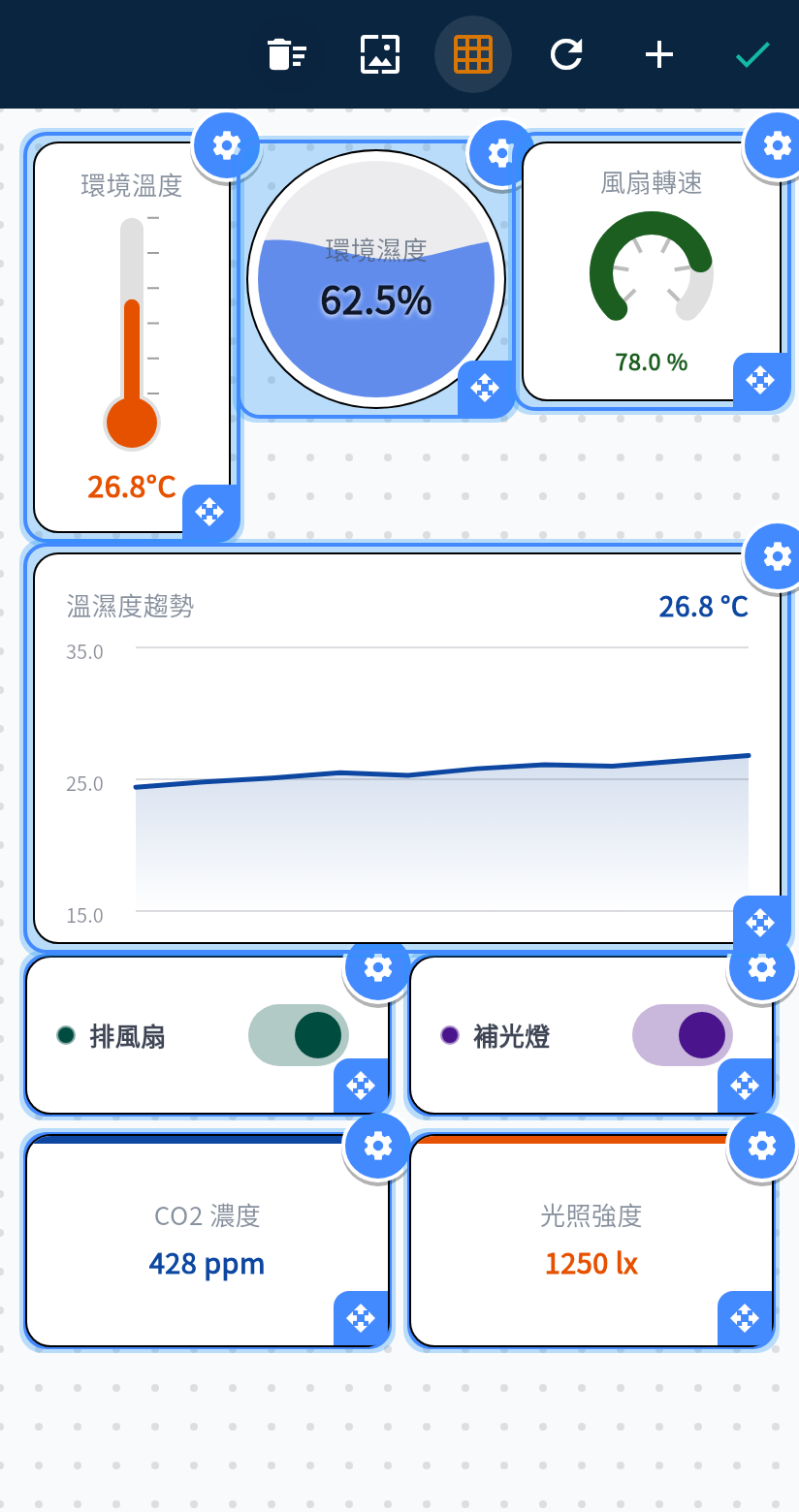
- 配置儀表板。點選「進入儀表板」。尚未綁定時,App 會先顯示「尚未綁定裝置」。要先排版,請選「尚未燒錄,先設計儀表板」。「我已燒錄韌體,連接裝置」是給已經在跑範本的開發板。新增、拖曳與調整大小都在「編輯位置」裡。裝置綁定之後,儀表板預設不是編輯狀態,要先打開「編輯位置」。點兩下元件即可設定標題與 JSON key;key 必須與韌體使用的名稱完全一致,大小寫也算在內。
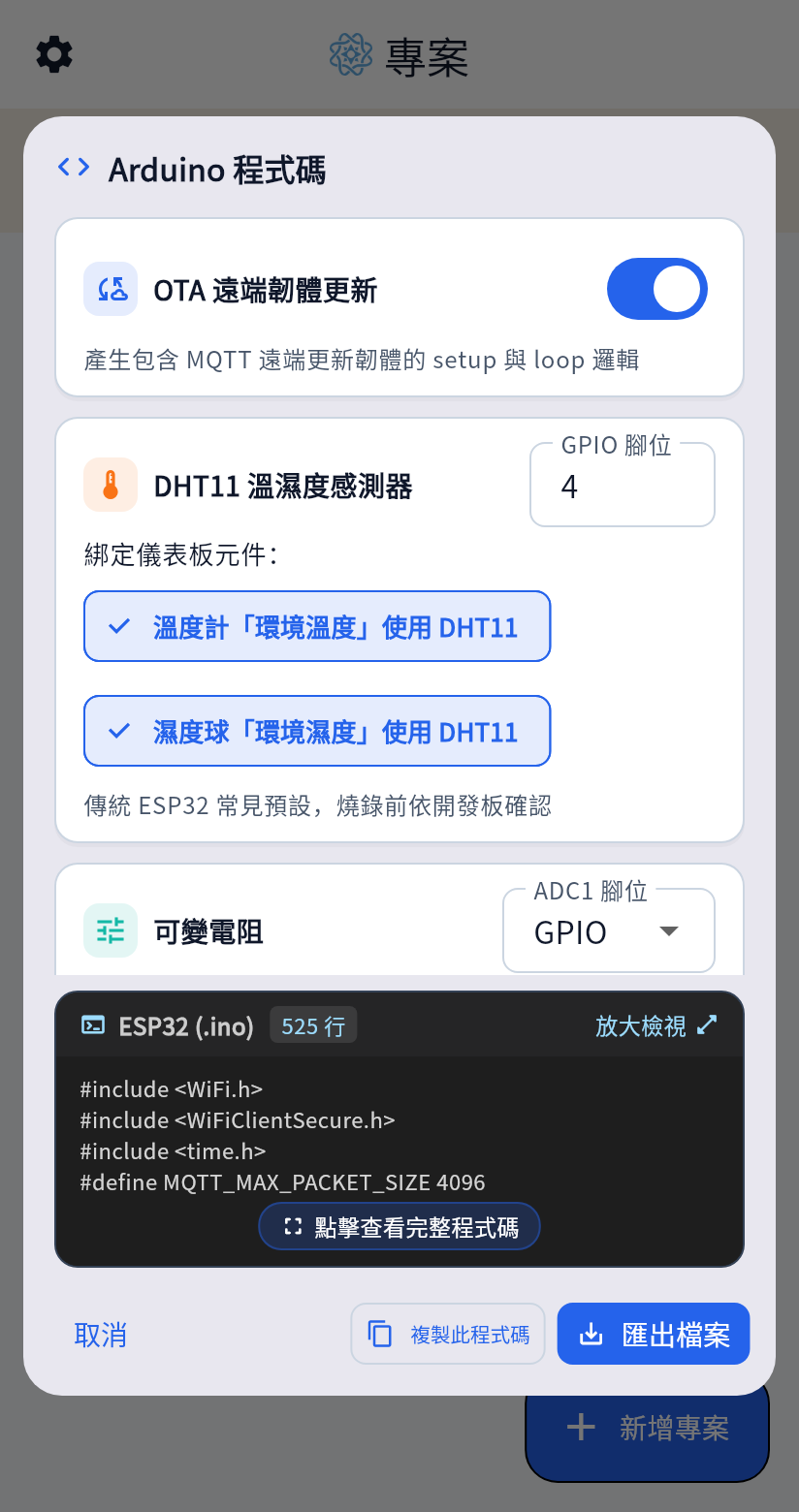
- 產生程式並燒錄。在專案選單點選「產生 Arduino 程式碼」,檢查腳位與參數後,以 Arduino IDE 燒錄到 ESP32。
- 綁定裝置。BLE 與 WiFi 需要等開發板完成燒錄並開機,才能被搜尋到。MQTT 則是在手機連上 broker 時完成綁定。
- 開始操作。開發板以一個 JSON 物件回報資料;你操作控制元件時,App 會送出
{"key": 值}。