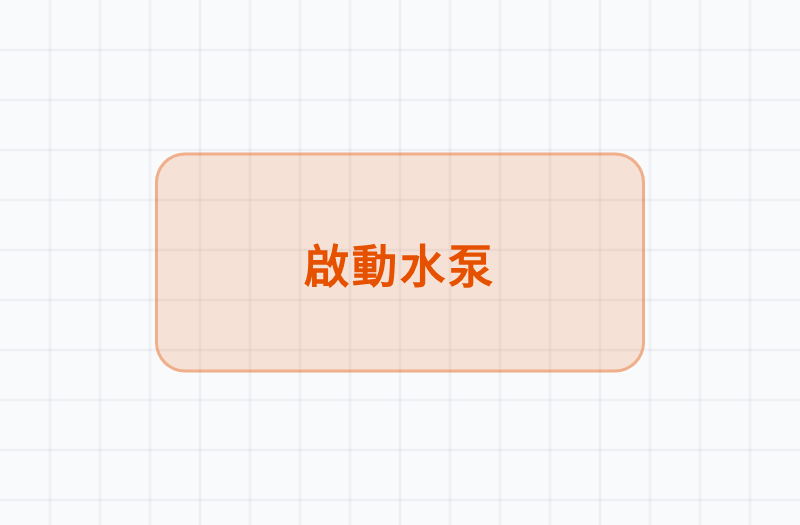
按鈕 Button
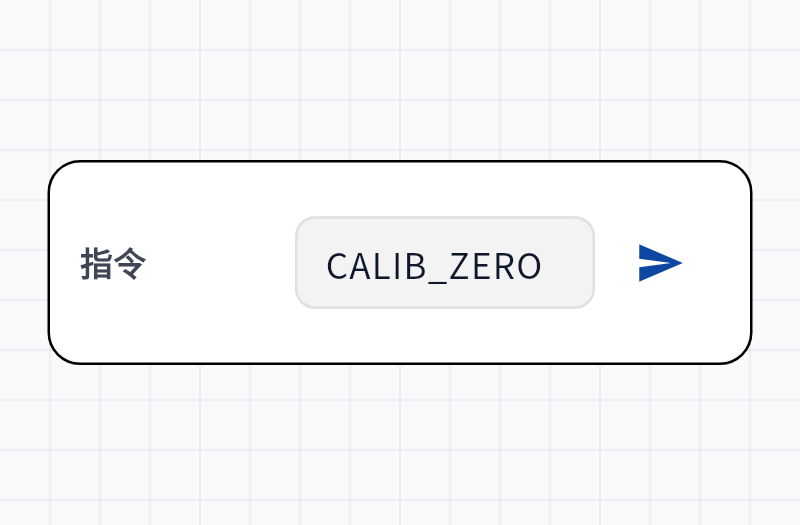
App ➔ 開發板JSON
{"pump_cmd": 1}點一下送出你設定的指令。內容為數字時以數字型別送出,其餘以文字字串送出。
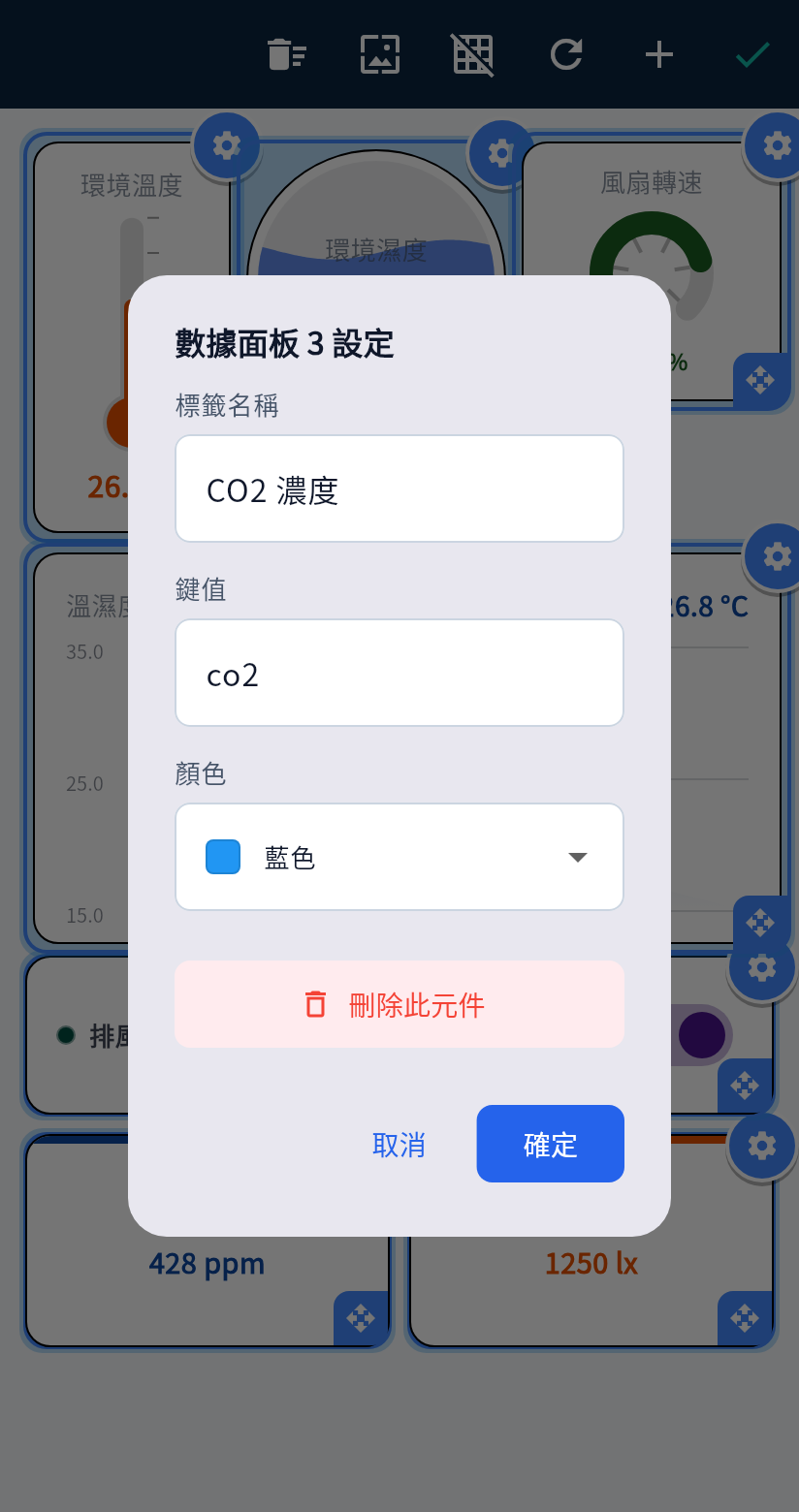
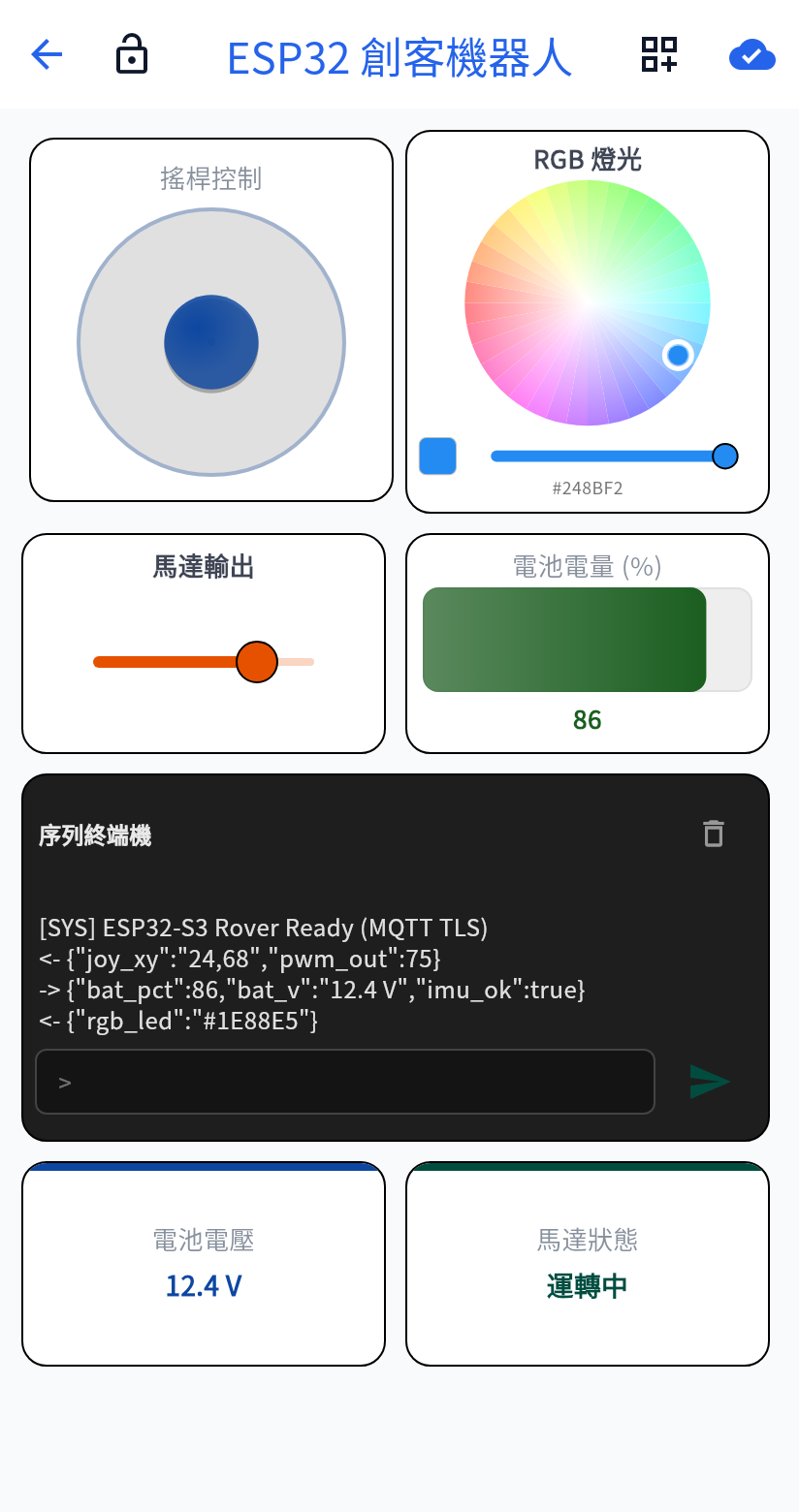
點選「進入儀表板」開啟專案。尚未綁定時,App 會先顯示「尚未綁定裝置」。「尚未燒錄,先設計儀表板」會進入畫布並打開「編輯位置」。裝置綁定之後,要先打開「編輯位置」,才能新增、拖曳、調整大小,或透過頂部工具列的畫布圖示更換儀表板背景顏色與圖片。元件之間不會互相重疊。點兩下元件即可修改標題、顏色、JSON key,以及該元件專屬的範圍或選項。完成連線後,顯示元件會即時更新,控制元件也可以直接操作。
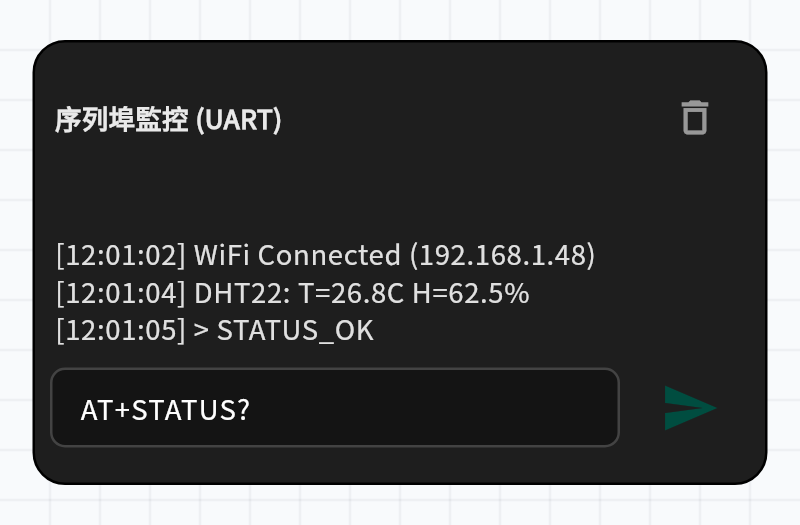
BLE、WiFi 與 MQTT 使用同一套資料格式。開發板把所有要顯示的數值放進一個 JSON 物件送出,App 依 key 找到對應的元件並更新畫面。你操作控制元件時,App 會送出 {"key": 值}。
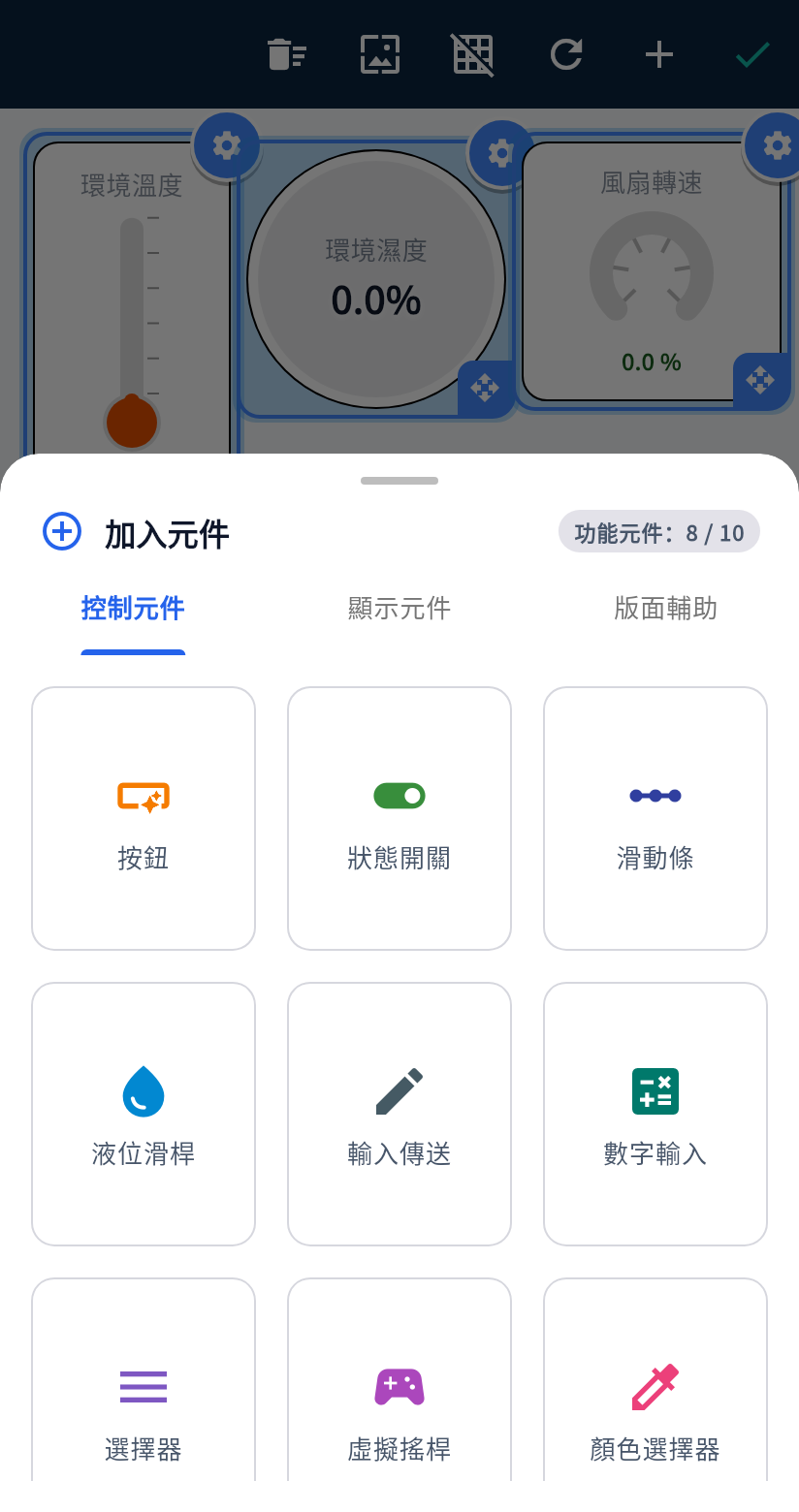
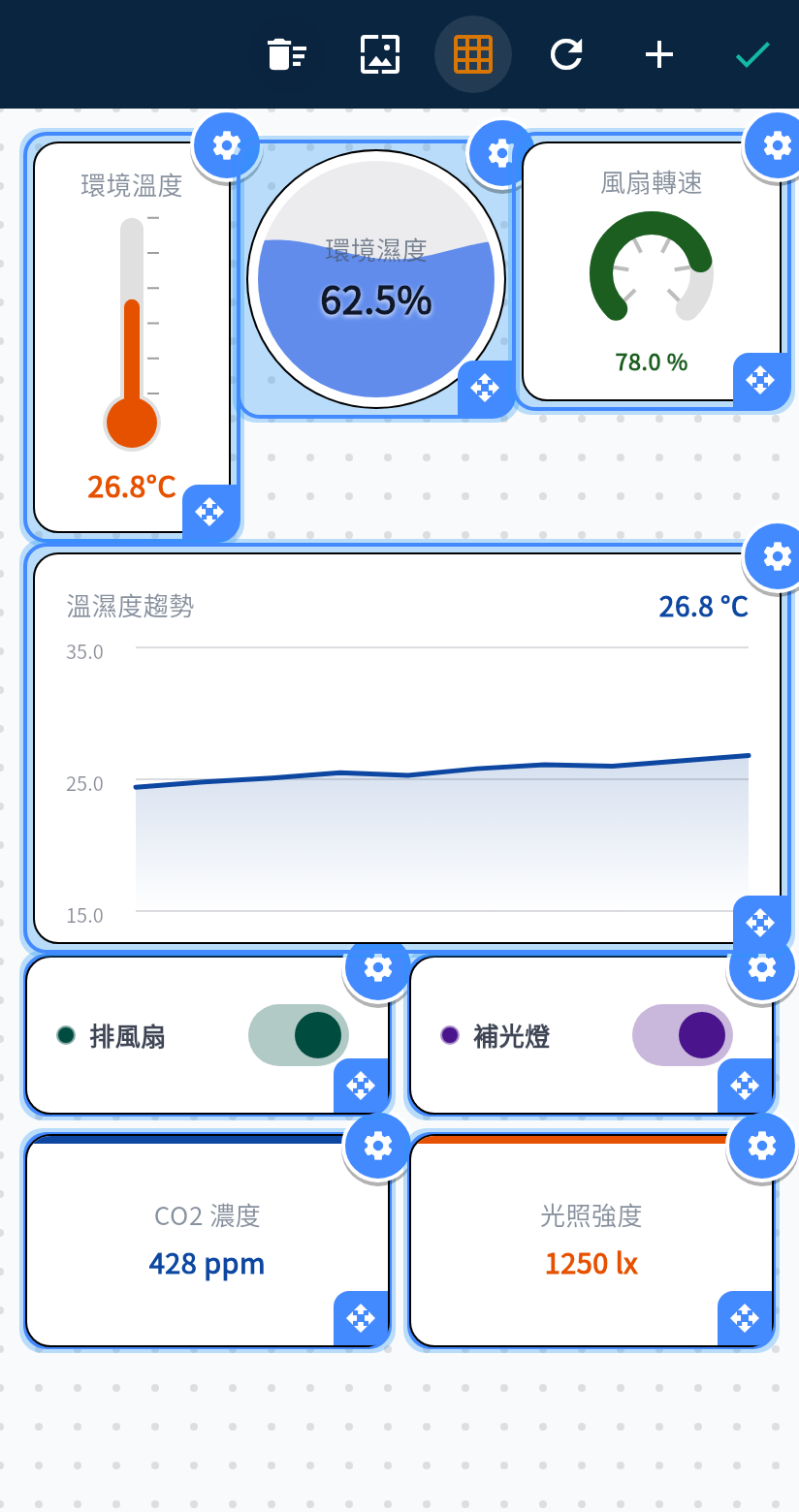
同一種元件最多 20 個。「輸入傳送」與「數字輸入」合計 20 個;「進度條」與「液位滑桿」也合計 20 個。
免費版每個專案可放 10 個功能元件。「圖示」與「間隔」不計入;「文字標籤」與「圖片」會計入。既有專案若已超出免費額度,仍可照常開啟與使用,但不能再新增功能元件。
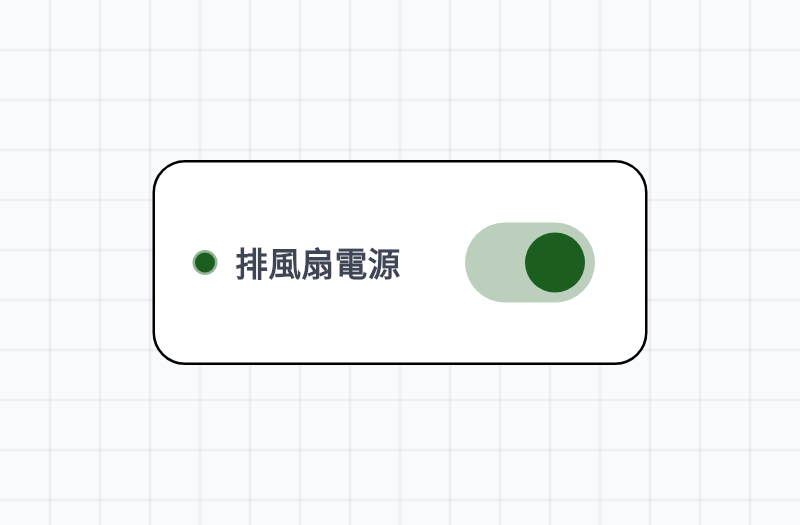
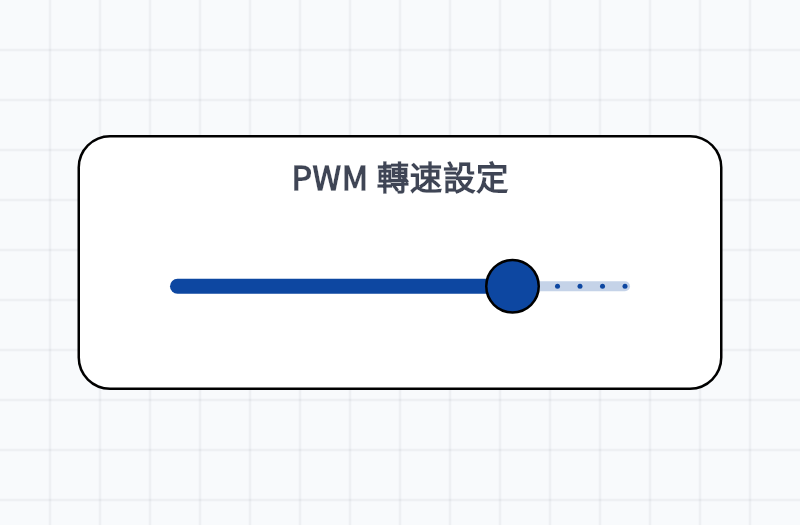
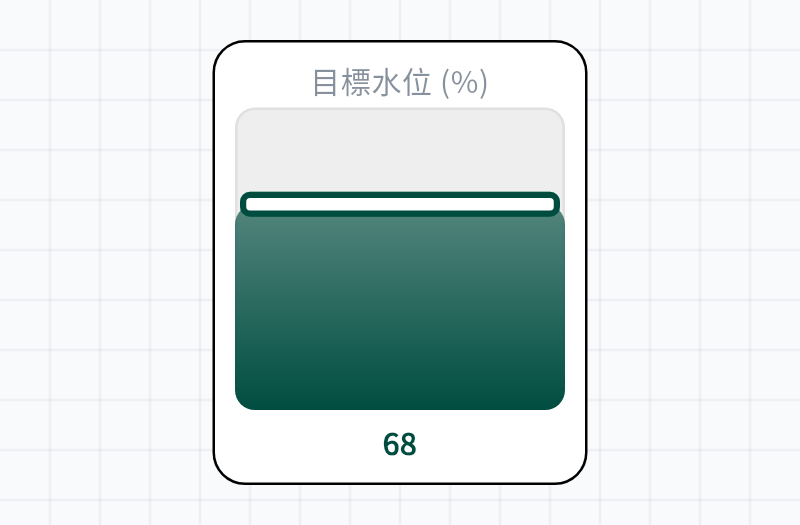
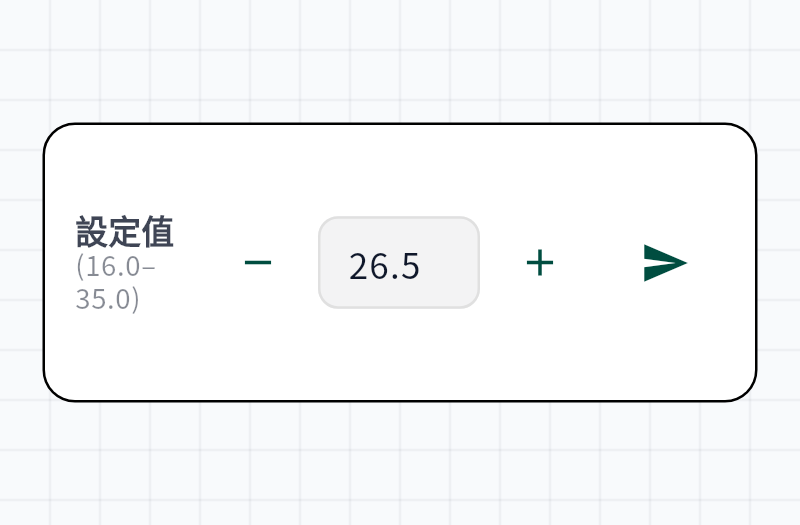
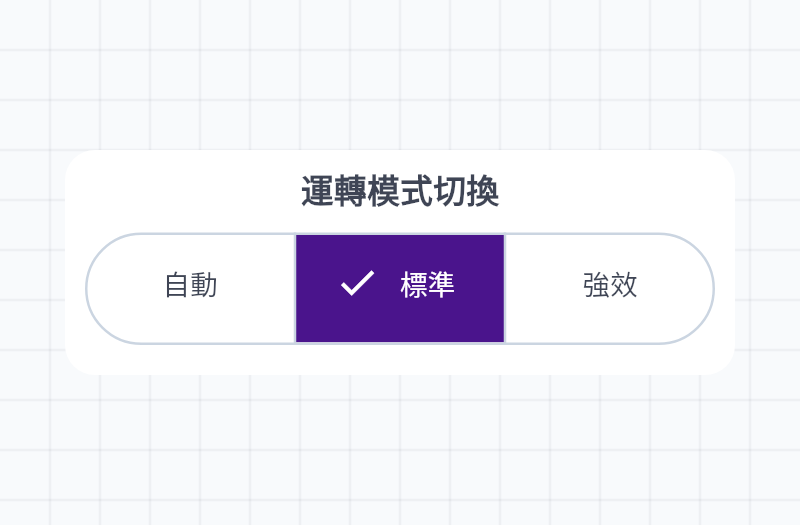
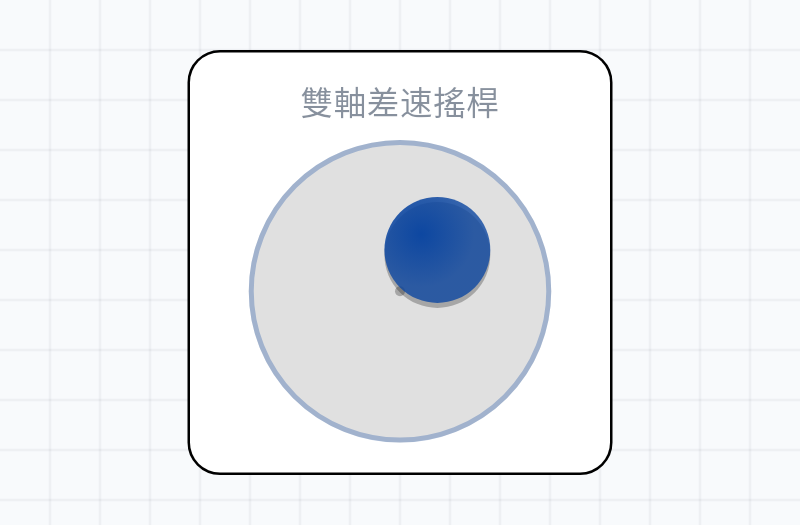
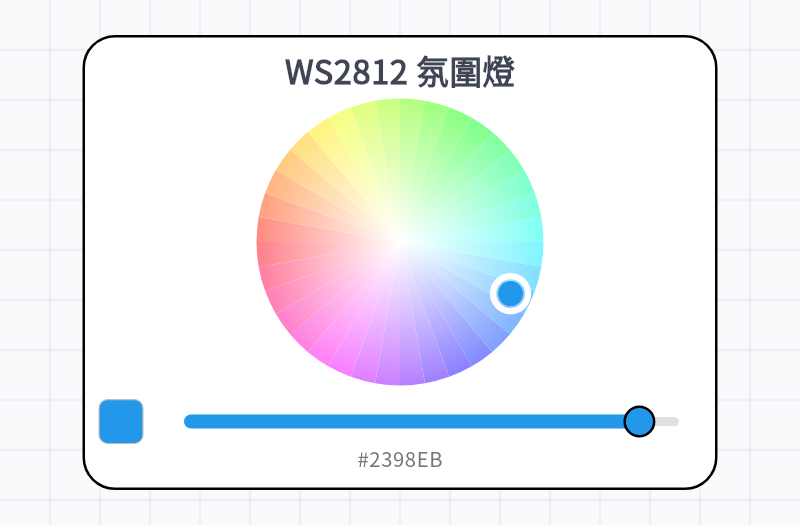
這類元件由你在手機上操作,App 送出 {"key": 值} 控制開發板硬體。
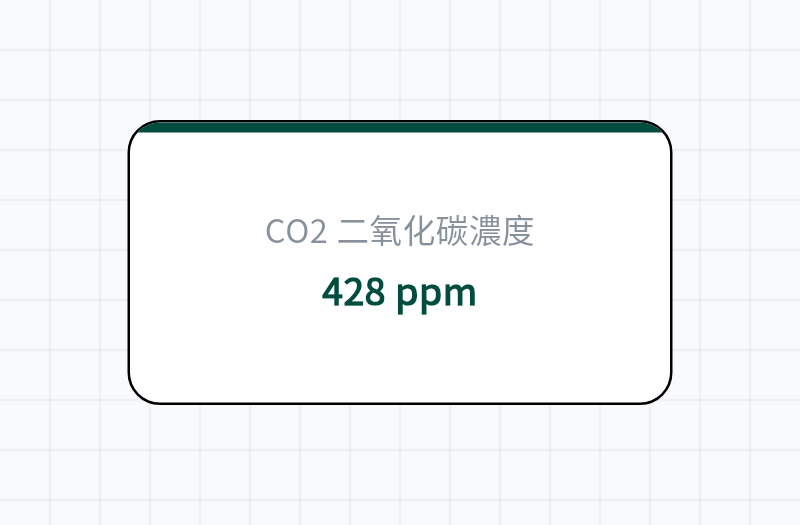
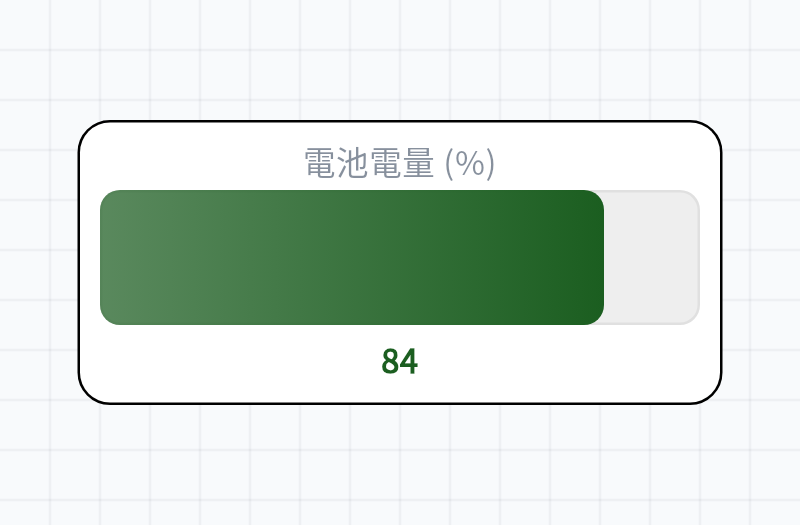
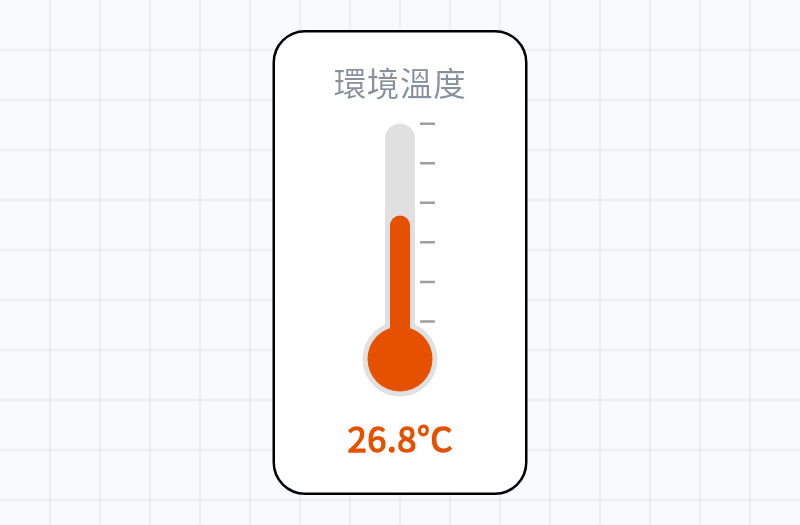
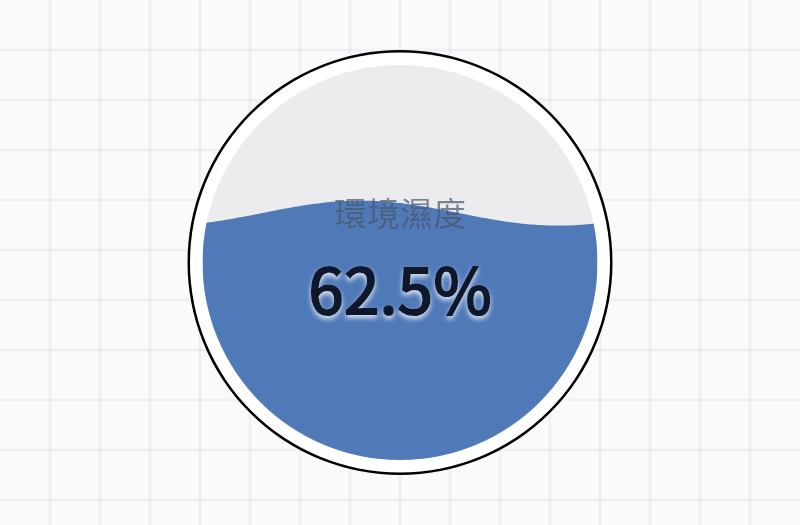
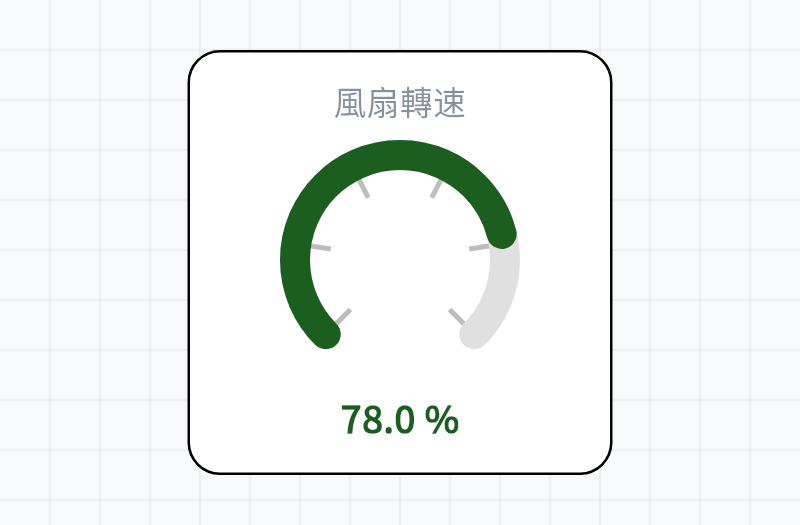
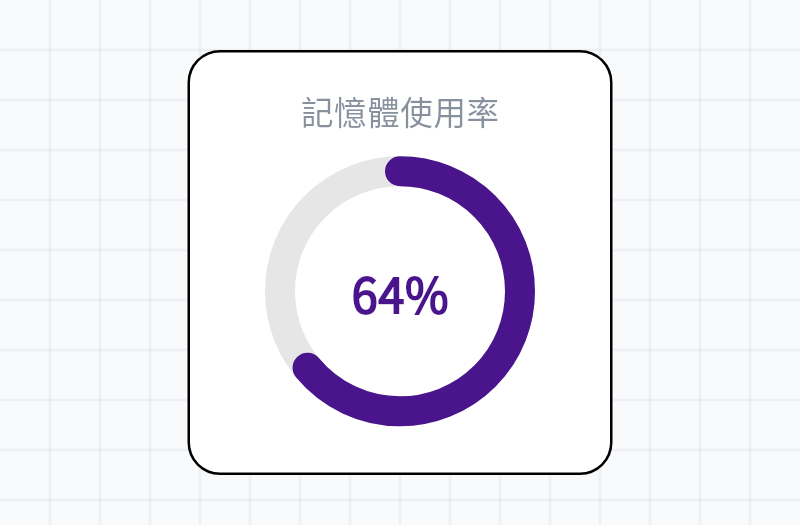
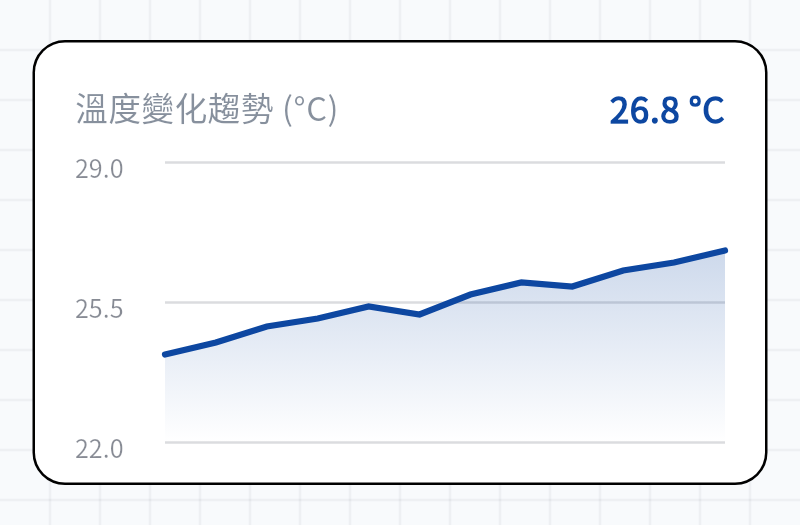
這類元件接收開發板送來的單一 JSON 物件,App 依對應的 key 自動更新數值與圖表。
文字標籤、圖示、圖片與間隔只用來整理畫面與視覺標記,不收發 JSON 資料。