
疑難排解
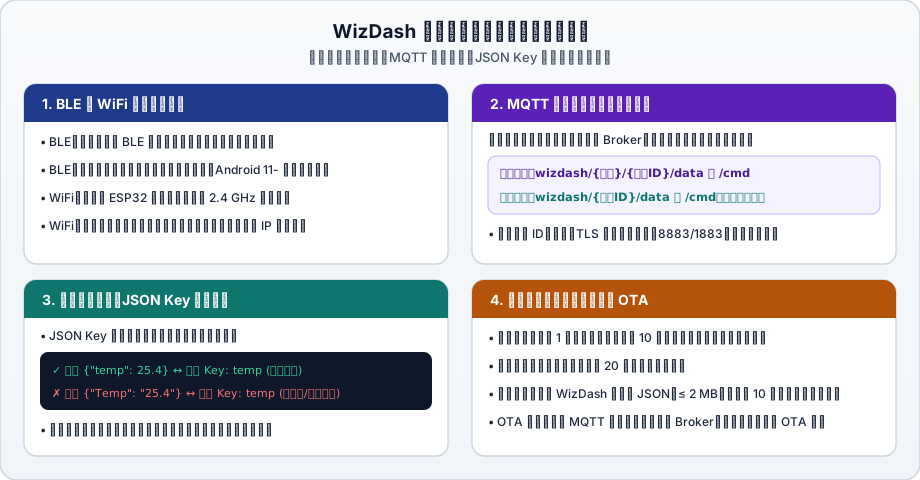
搜尋不到 BLE 裝置
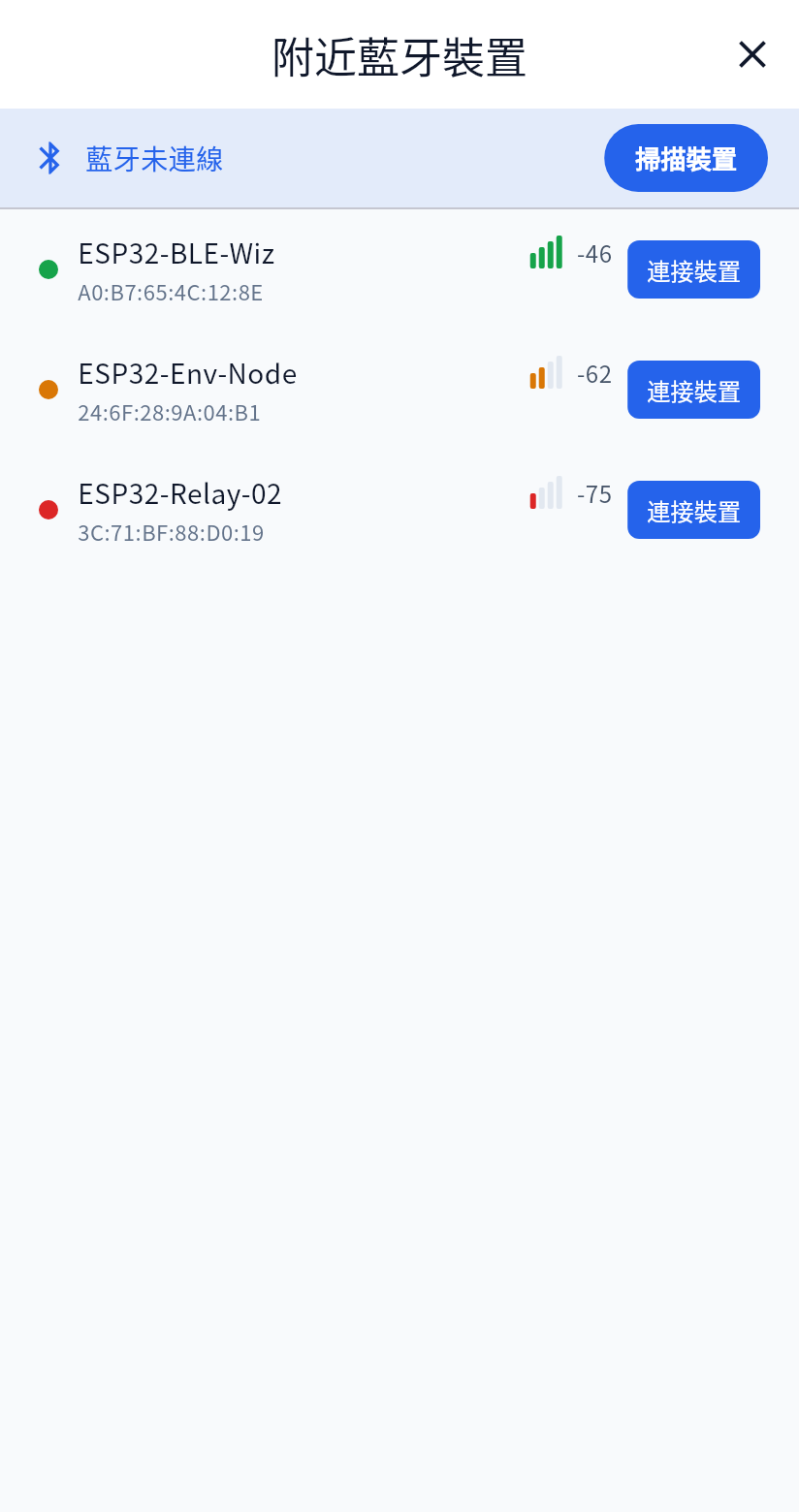
Section titled “搜尋不到 BLE 裝置”確認開發板已燒錄 BLE 範本,而且正在執行。確認手機的藍牙已開啟。Android 11 以前的版本,還需要允許位置權限。讓手機靠近開發板,並確認它沒有被另一支手機連著。
搜尋不到 WiFi 裝置
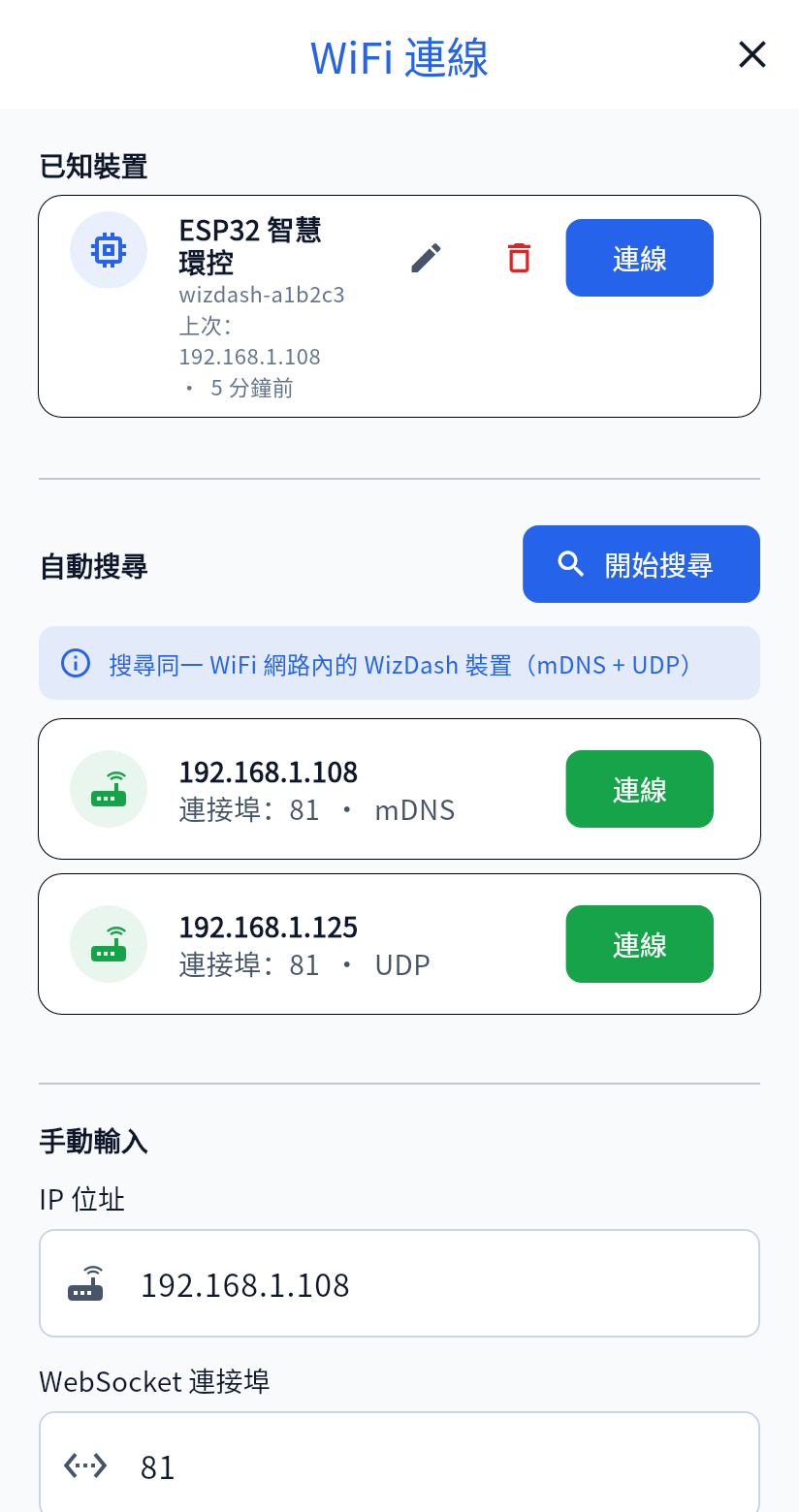
Section titled “搜尋不到 WiFi 裝置”確認手機與 ESP32 連在同一個 WiFi 網路。傳統 ESP32 只支援 2.4 GHz 網路。訪客網路或啟用用戶端隔離的路由器,可能會阻擋裝置互相連線。也可以從序列埠監控視窗查到 IP,改用手動輸入。
MQTT 測試成功,卻收不到資料
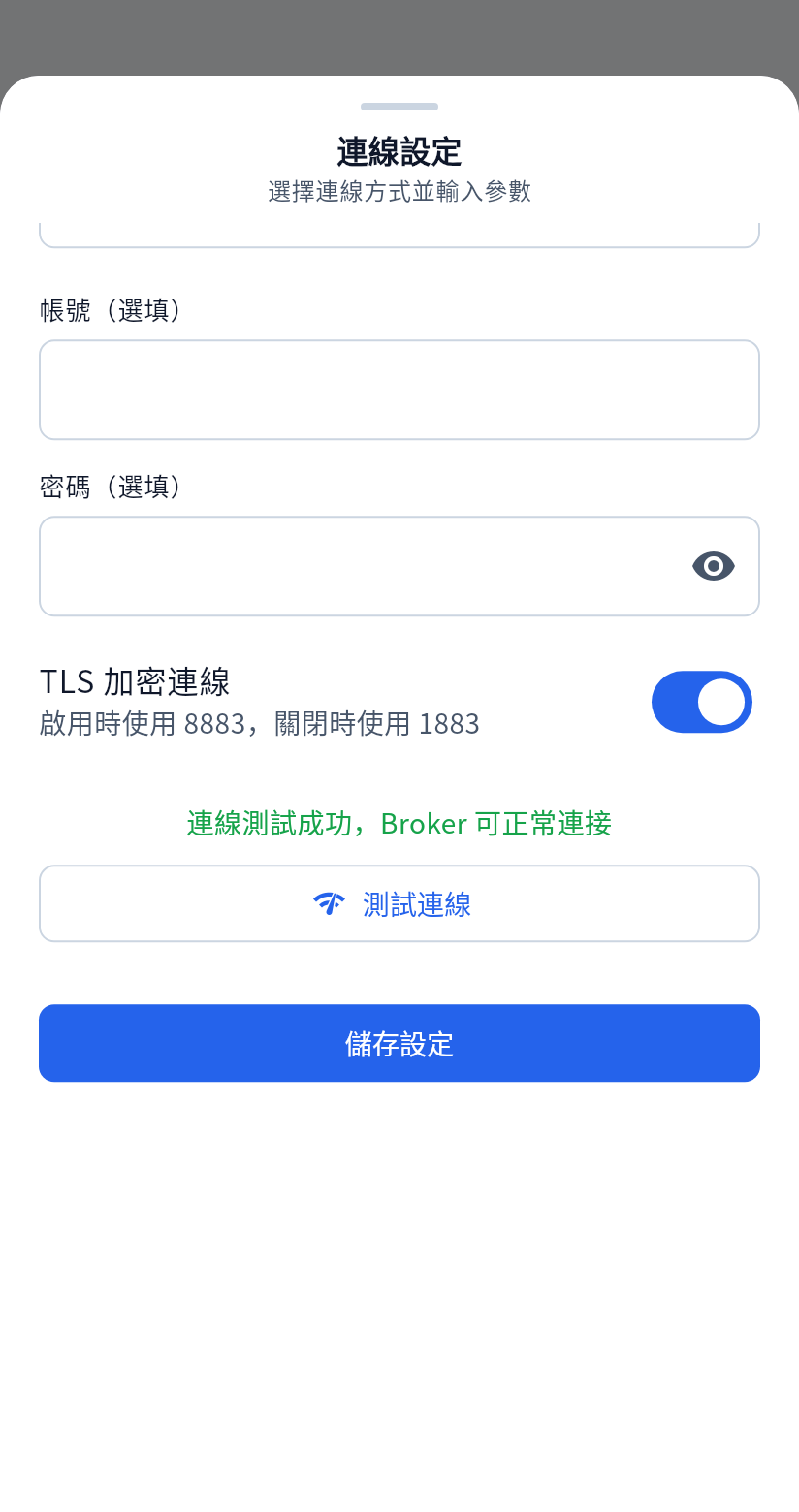
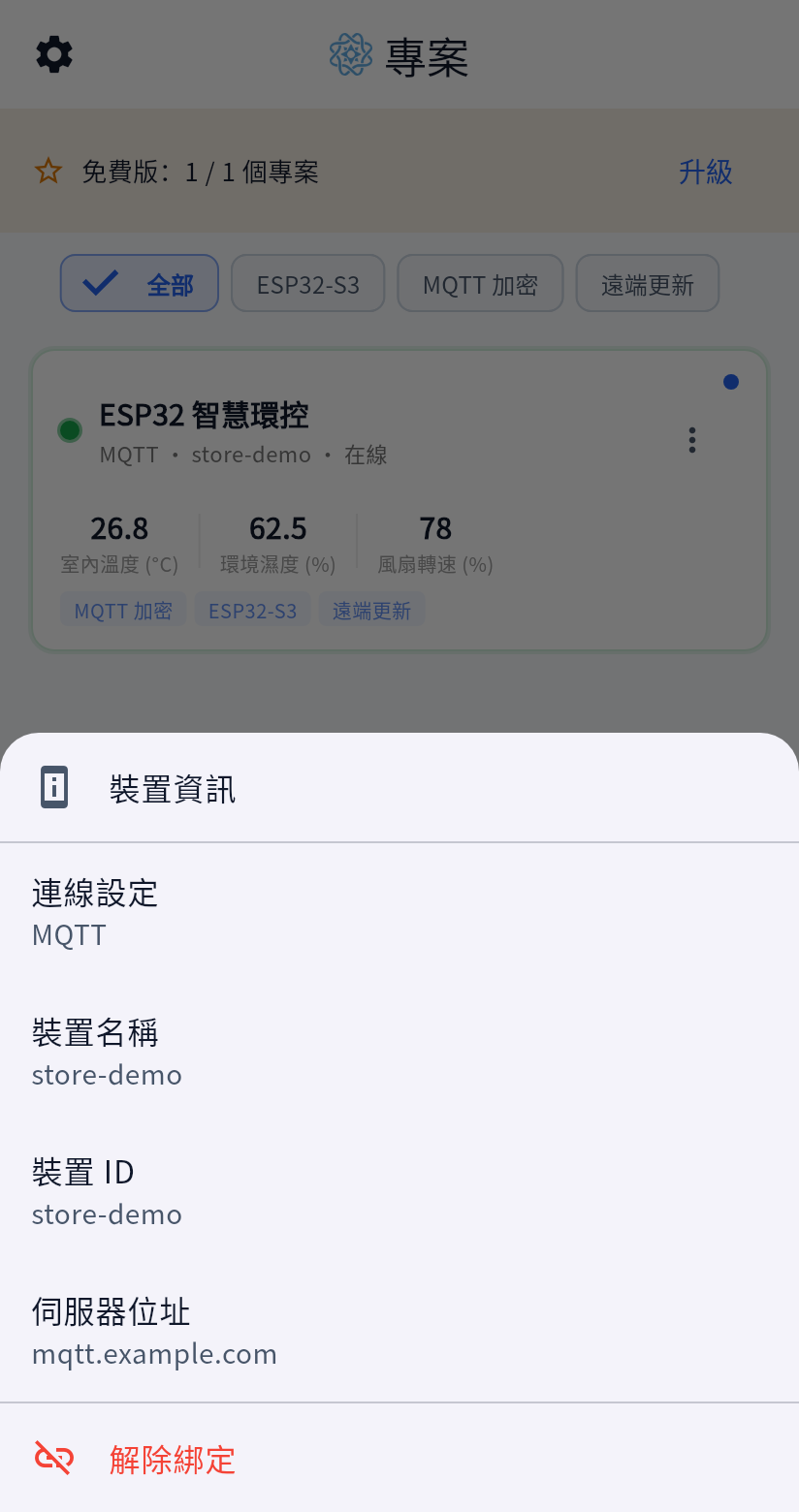
Section titled “MQTT 測試成功,卻收不到資料”測試連線只代表手機連得上 broker,請另外確認開發板也連得上。檢查裝置 ID、帳號、TLS 與連接埠,是否和燒錄進開發板的設定完全一致。有設定帳號時,主題路徑會帶上帳號;沒有帳號時,這一段會省略。兩邊只要有一處不同,就無法互通。
元件沒有反應
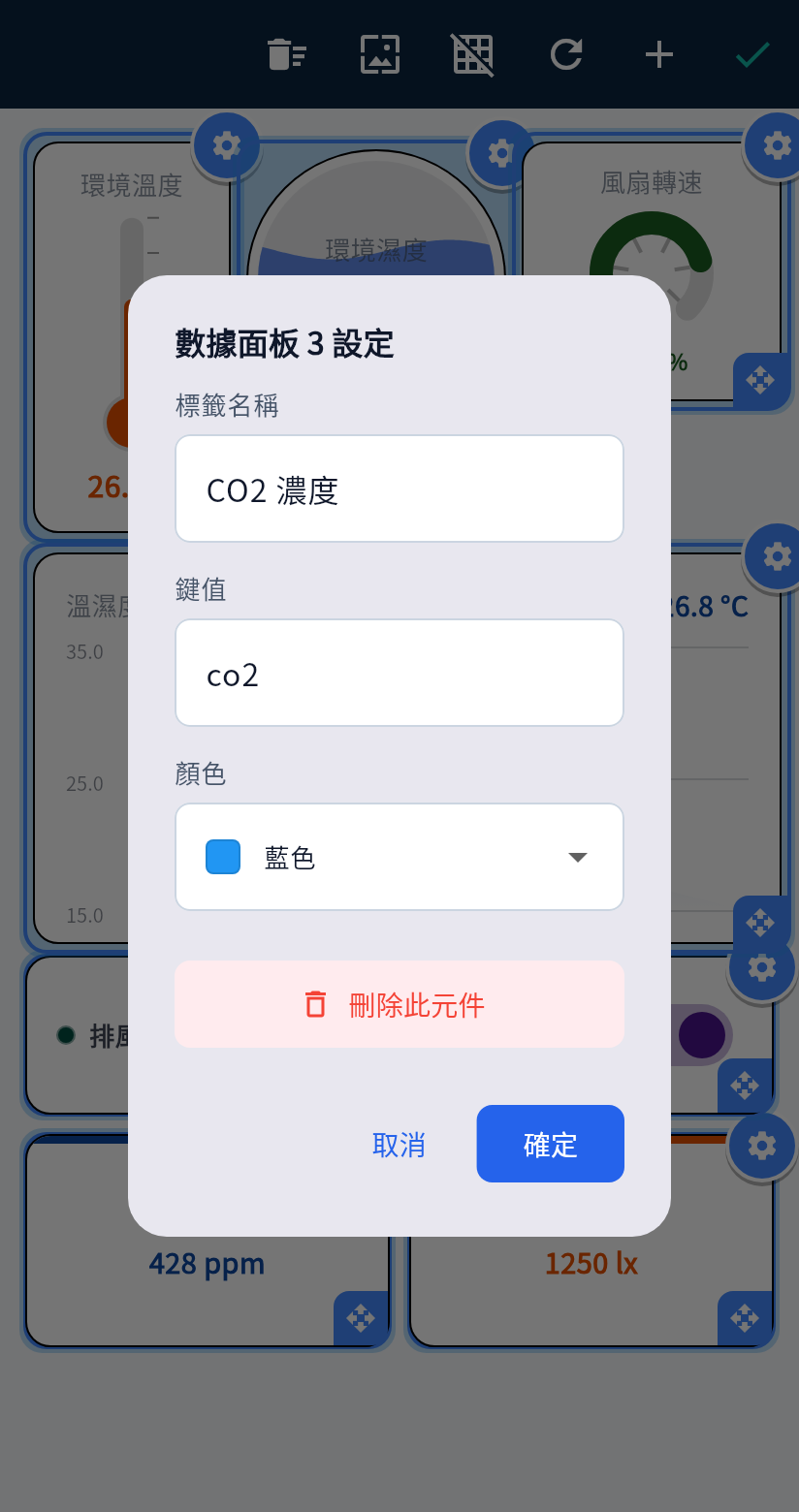
Section titled “元件沒有反應”確認 JSON key 與韌體一字不差,大小寫也要相同。確認開發板送出的是完整的 JSON 物件。確認數值型別符合元件需求,例如儀表類元件需要數字,不能是文字。
無法新增元件
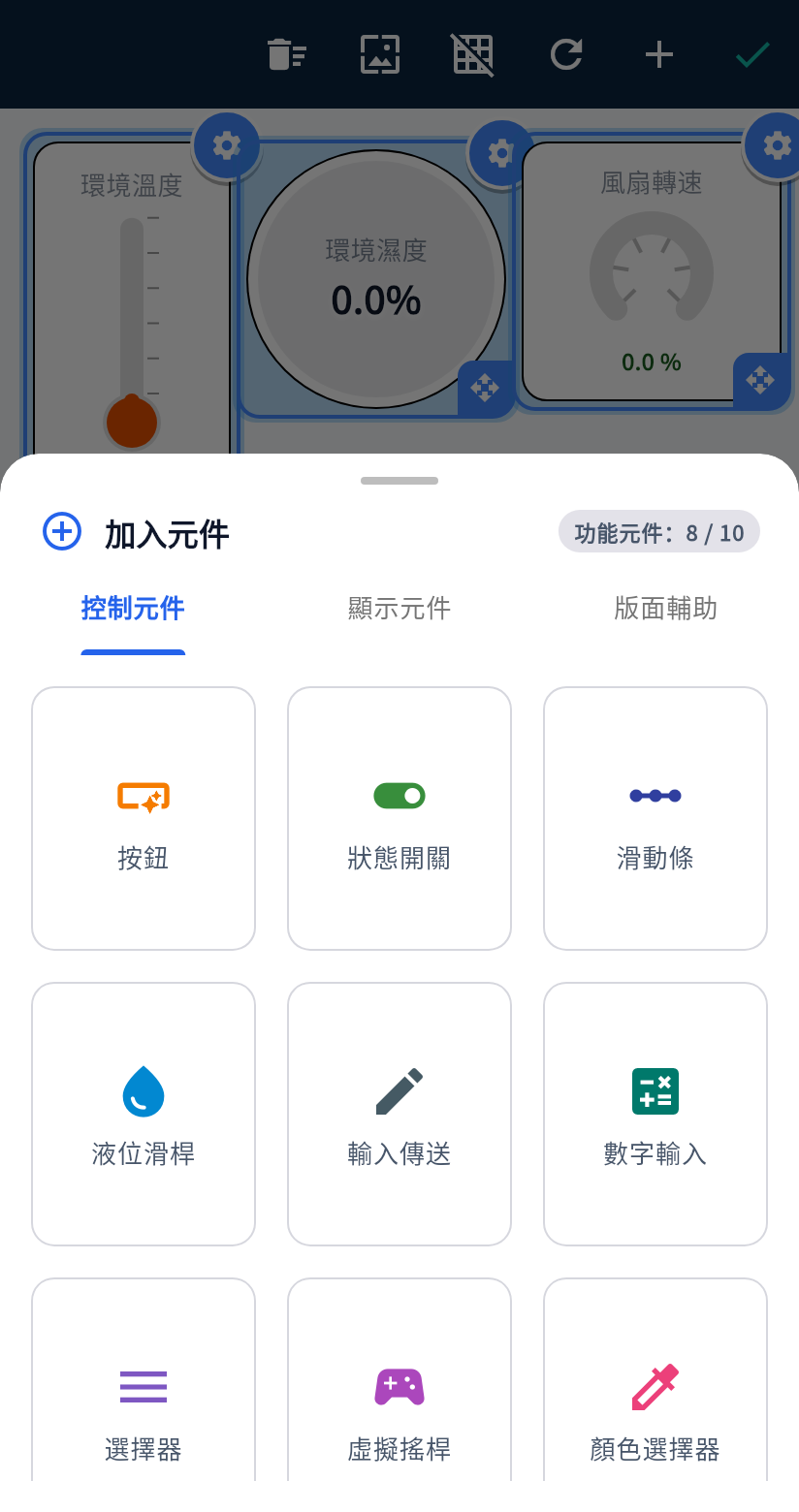
Section titled “無法新增元件”免費版每個專案最多 10 個功能元件。同一種元件最多 20 個。
確認檔案不超過 2 MB,而且是由 WizDash 匯出的版面配置。功能元件超過 10 個的版面配置,需要完整版才能匯入。
找不到 OTA 選項
Section titled “找不到 OTA 選項”「貼上韌體網址」出現在 MQTT 專案的選單,手機尚未連上時也看得到。送出更新時,手機必須已經連上這個專案的 broker。開發板必須燒錄含 OTA 的範本版本。