專案與購買
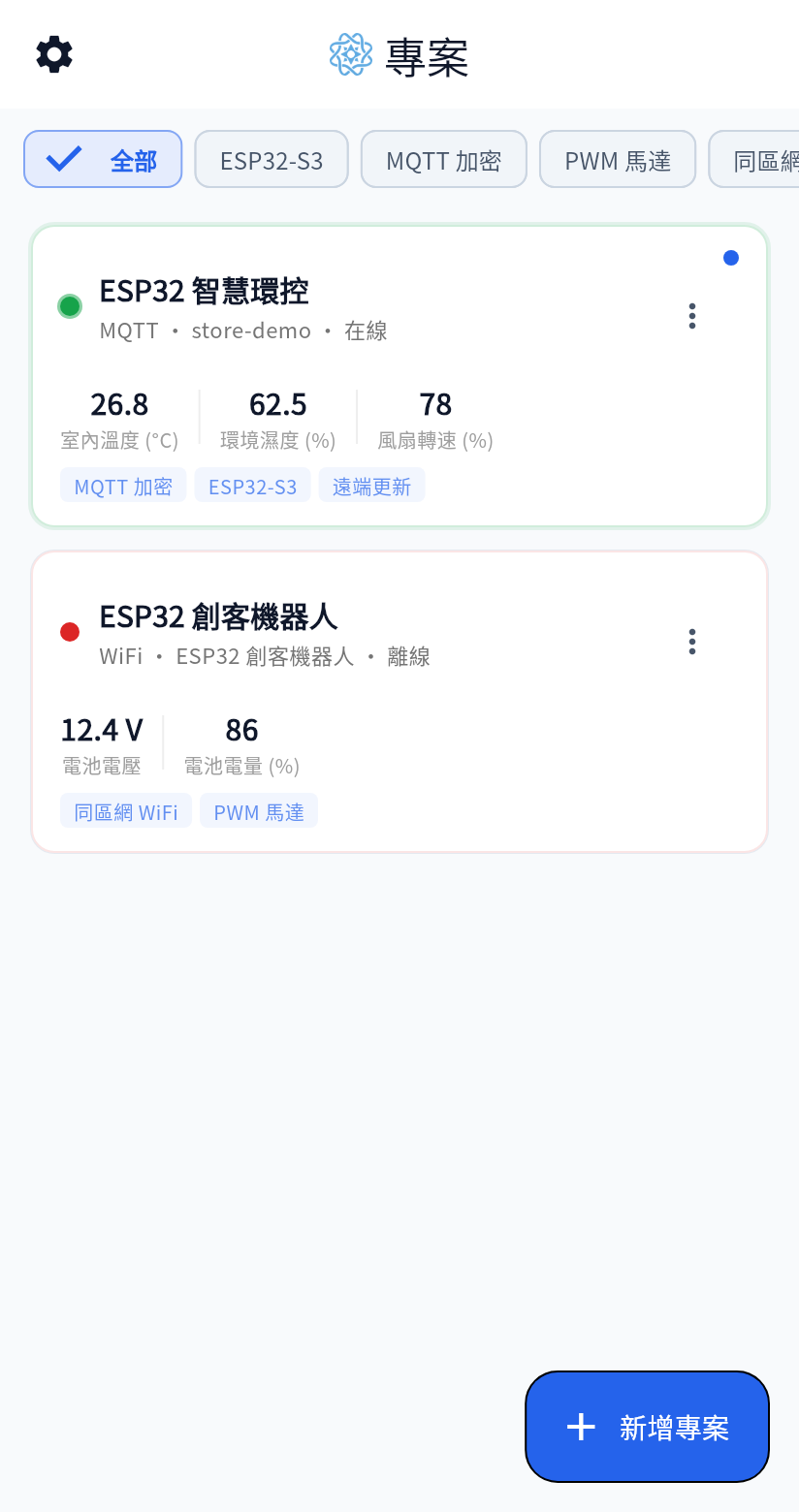
開啟 WizDash 時看到的是專案列表。每個專案各自擁有儀表板、連線設定與裝置綁定,資料全部存放在手機本機。
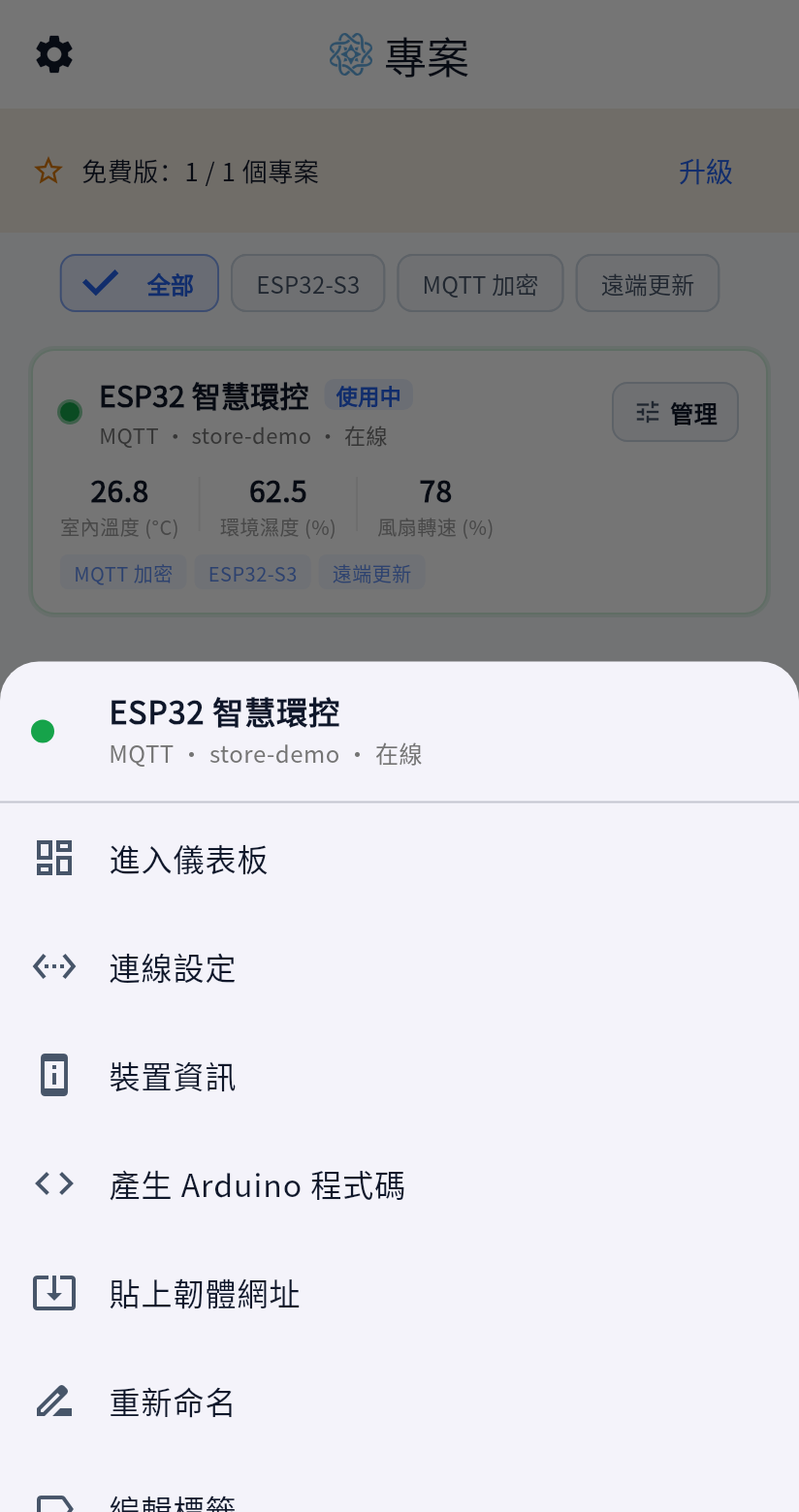
- 進入儀表板
- 連線設定
- 綁定裝置/裝置資訊。尚未綁定時顯示「綁定裝置」,綁定後改為「裝置資訊」。
- 產生 Arduino 程式碼
- 重新命名、編輯標籤
- 匯出版面配置。把元件、位置與背景存成 JSON 檔。檔案不包含 WiFi 密碼、MQTT 帳號密碼、broker 位址與裝置綁定,可以放心分享。
- 匯入版面配置。讀取匯出的 JSON 檔,檔案上限為 2 MB。匯入後會取代這個專案目前的儀表板。
- 複製專案。複製儀表板與專案標籤。連線設定與綁定不會一併複製,新專案預設為尚未綁定的 BLE。
- 清除所有資料。移除儀表板上的元件,但保留背景、連線設定與裝置綁定。
- 刪除專案。從手機上移除這個專案。
免費版與完整版
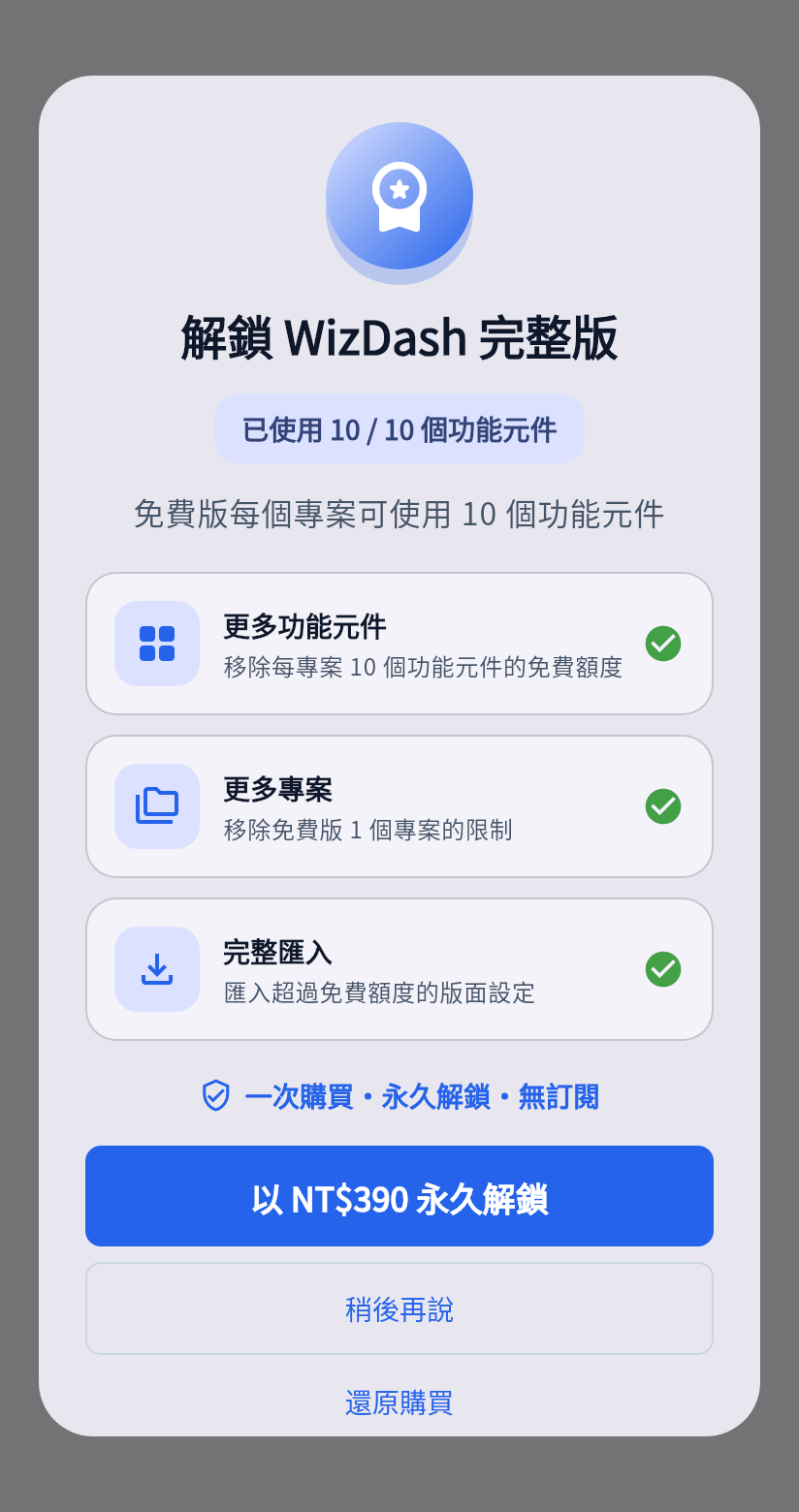
Section titled “免費版與完整版”免費版可建立 1 個專案,每個專案可放 10 個功能元件。功能元件超過 10 個的版面配置,需要完整版才能匯入。
完整版透過 Google Play 一次買斷,無須訂閱,解除專案數與功能元件數的限制。
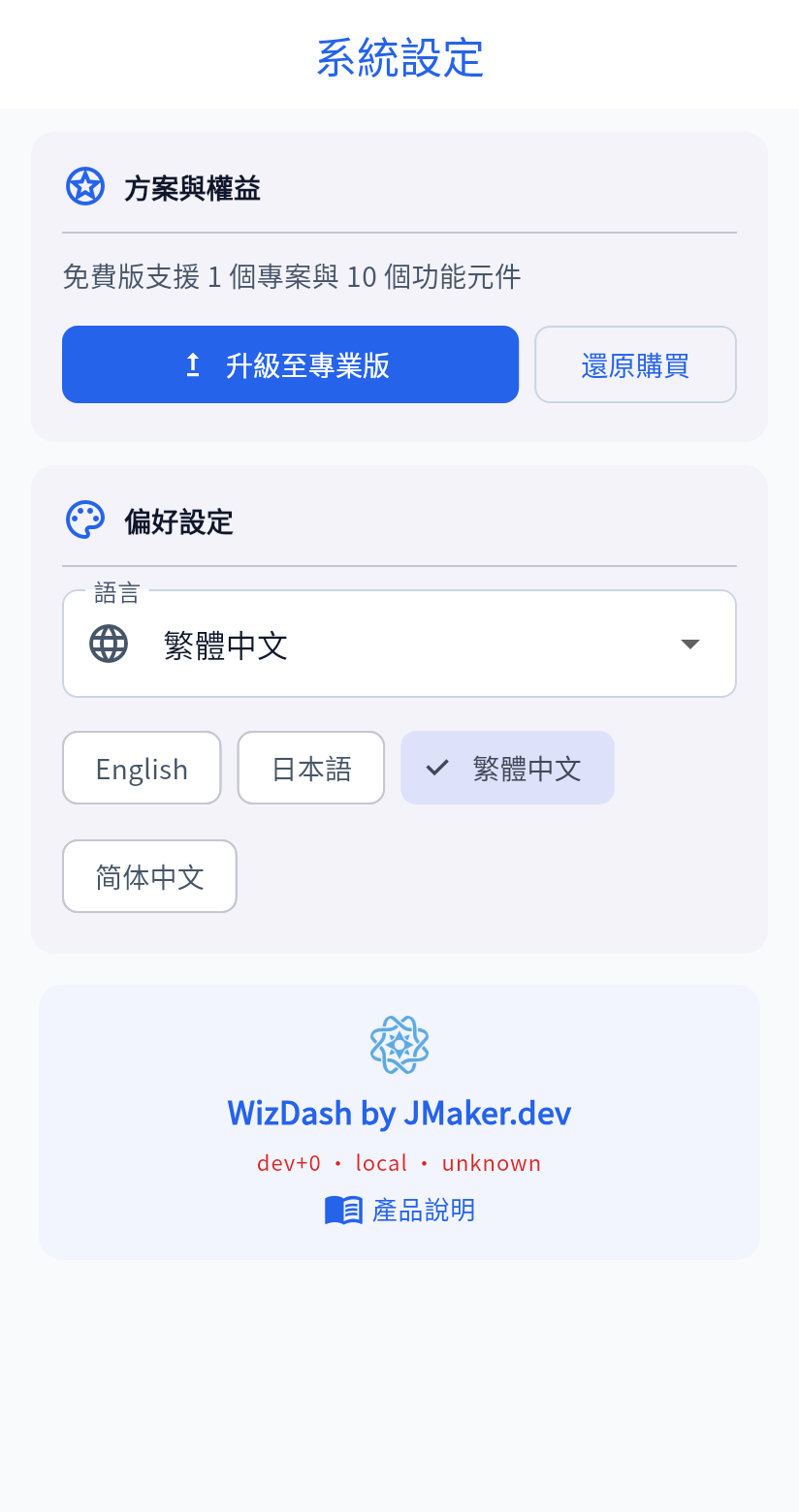
購買與還原購買都由應用程式商店(Google Play / App Store)處理。商店暫時無法連線時,這支手機上已取得的權益不受影響。可於 Google Play 下載與更新 WizDash。
其他設定與畫布背景
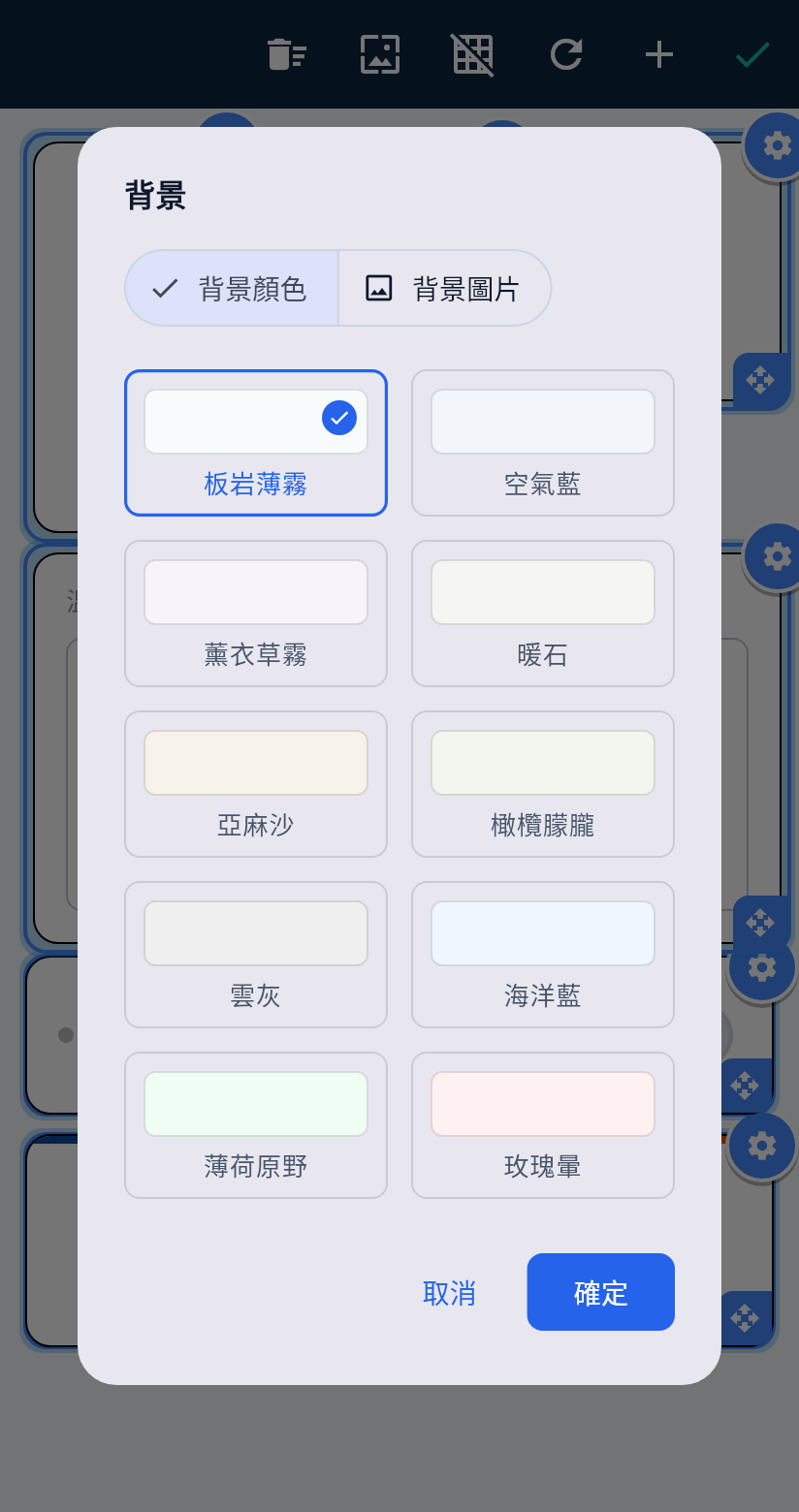
Section titled “其他設定與畫布背景”在專案列表左上角的「設定」中,可以切換介面語言(跟隨系統、繁體中文、简体中文、English、日本語),以及查看目前方案與還原購買。若要變更單一專案的儀表板背景顏色或自訂背景圖片,請進入該專案開啟「編輯位置」,點選頂部工具列的畫布背景圖示。