連線方式
每個專案的連線分兩步完成。「連線設定」決定使用哪一種傳輸,以及要寫進範本的參數;「綁定裝置」則記住手機要連接的是哪一塊開發板。變更連線方式時,原本的綁定會解除,避免手機連到不相符的裝置。
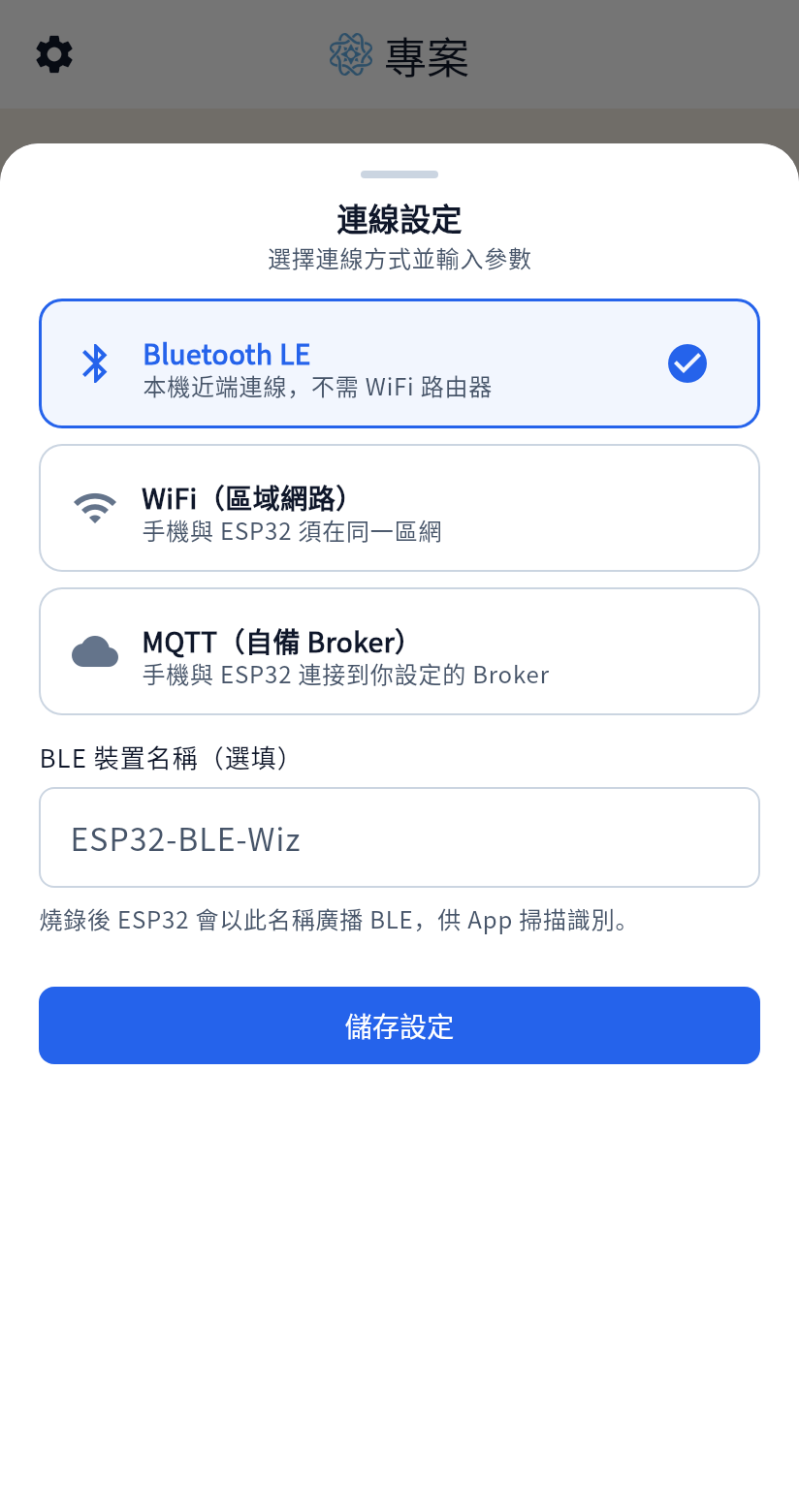
BLE 適合手機就在開發板附近的情境。
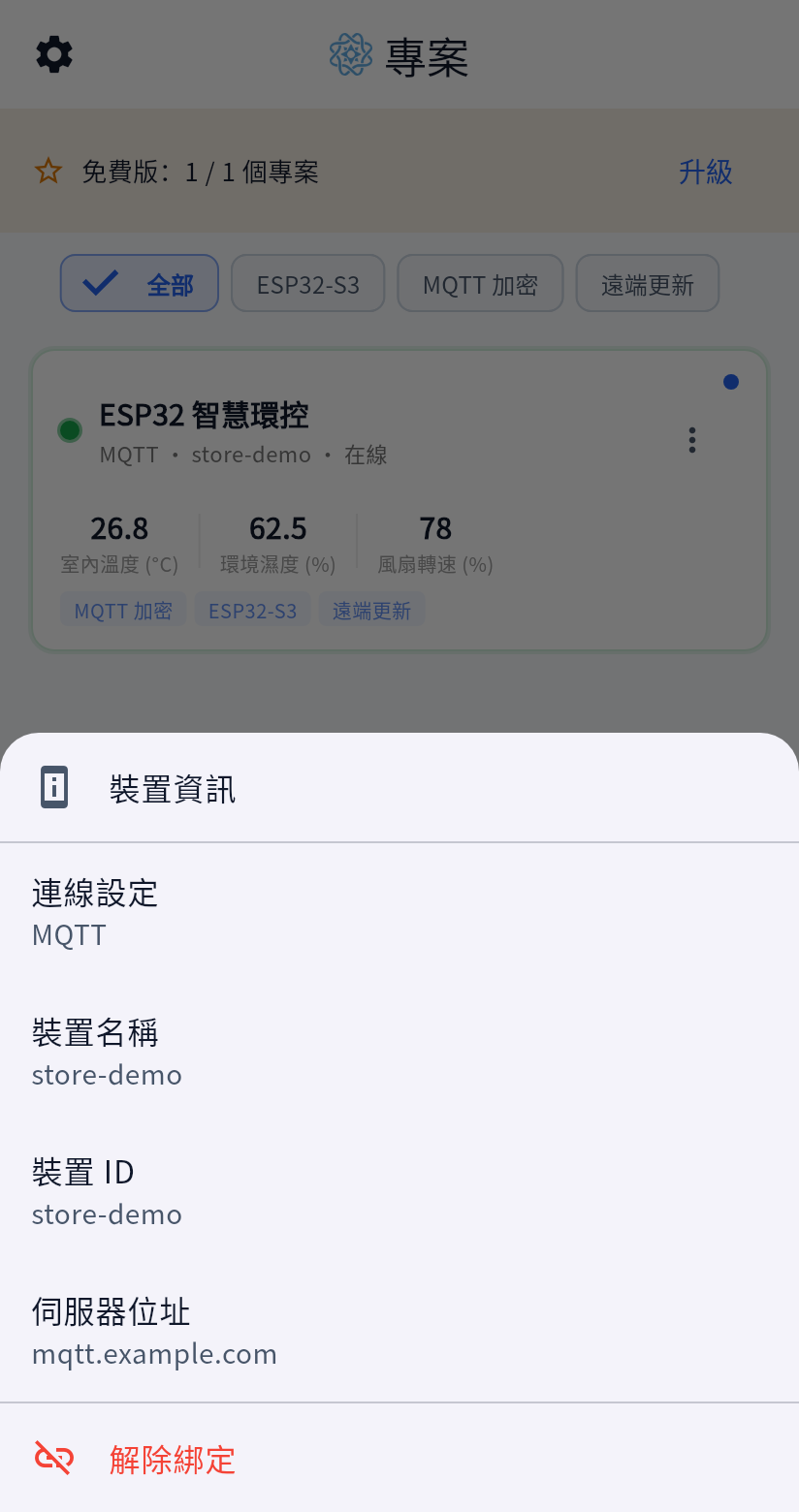
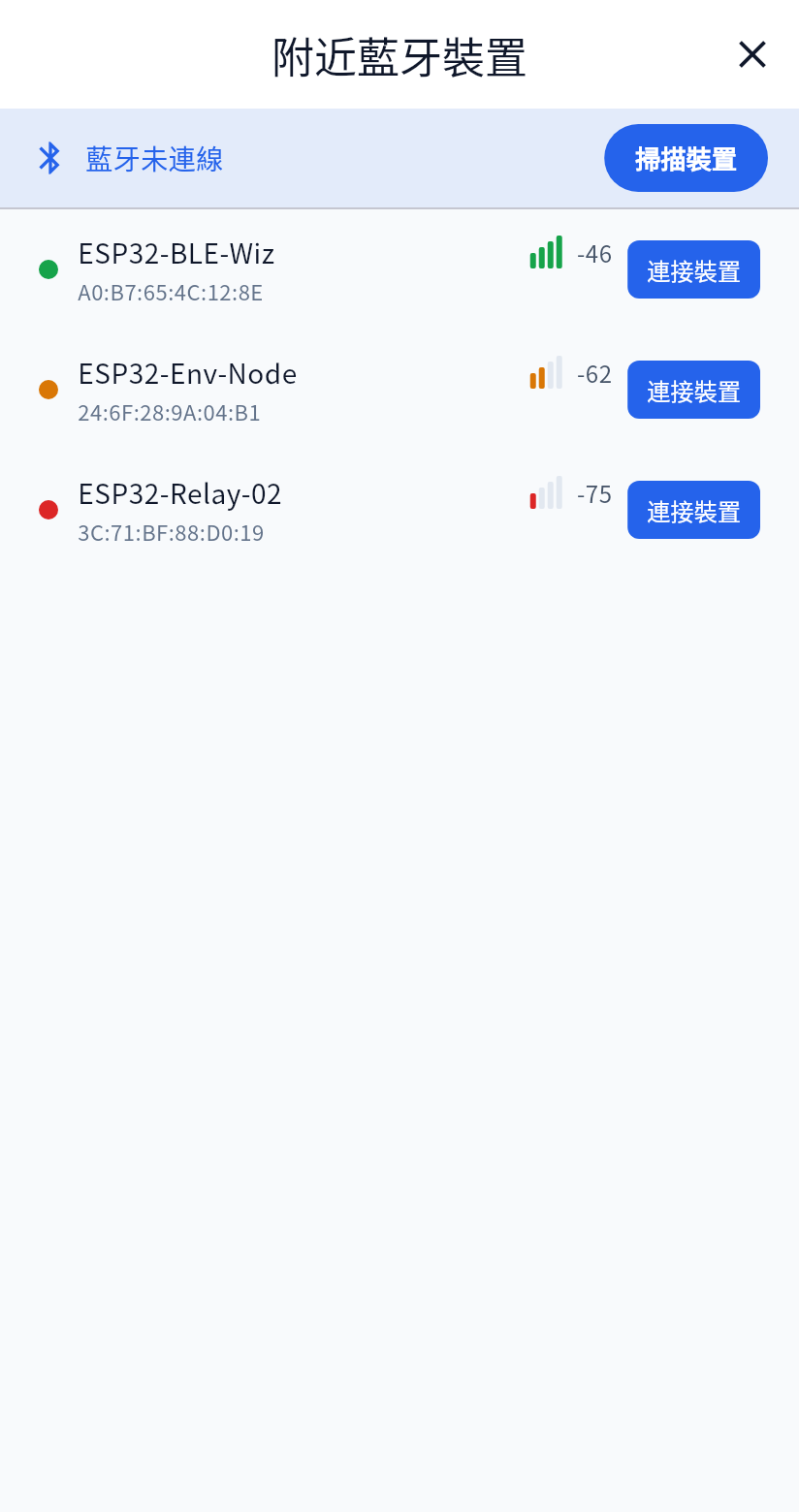
設定時,裝置名稱可以留空。綁定時,App 會搜尋附近正在廣播的裝置,選定後記住它的藍牙識別碼。已綁定的裝置可在專案選單的「裝置資訊」查看或解除綁定。連線中斷時,只要 App 仍在執行,就會自動嘗試重新連線。
編譯 BLE 範本前,Arduino IDE 需要安裝 NimBLE-Arduino 與 ArduinoJson(v7 以上),詳見必要安裝的函式庫。
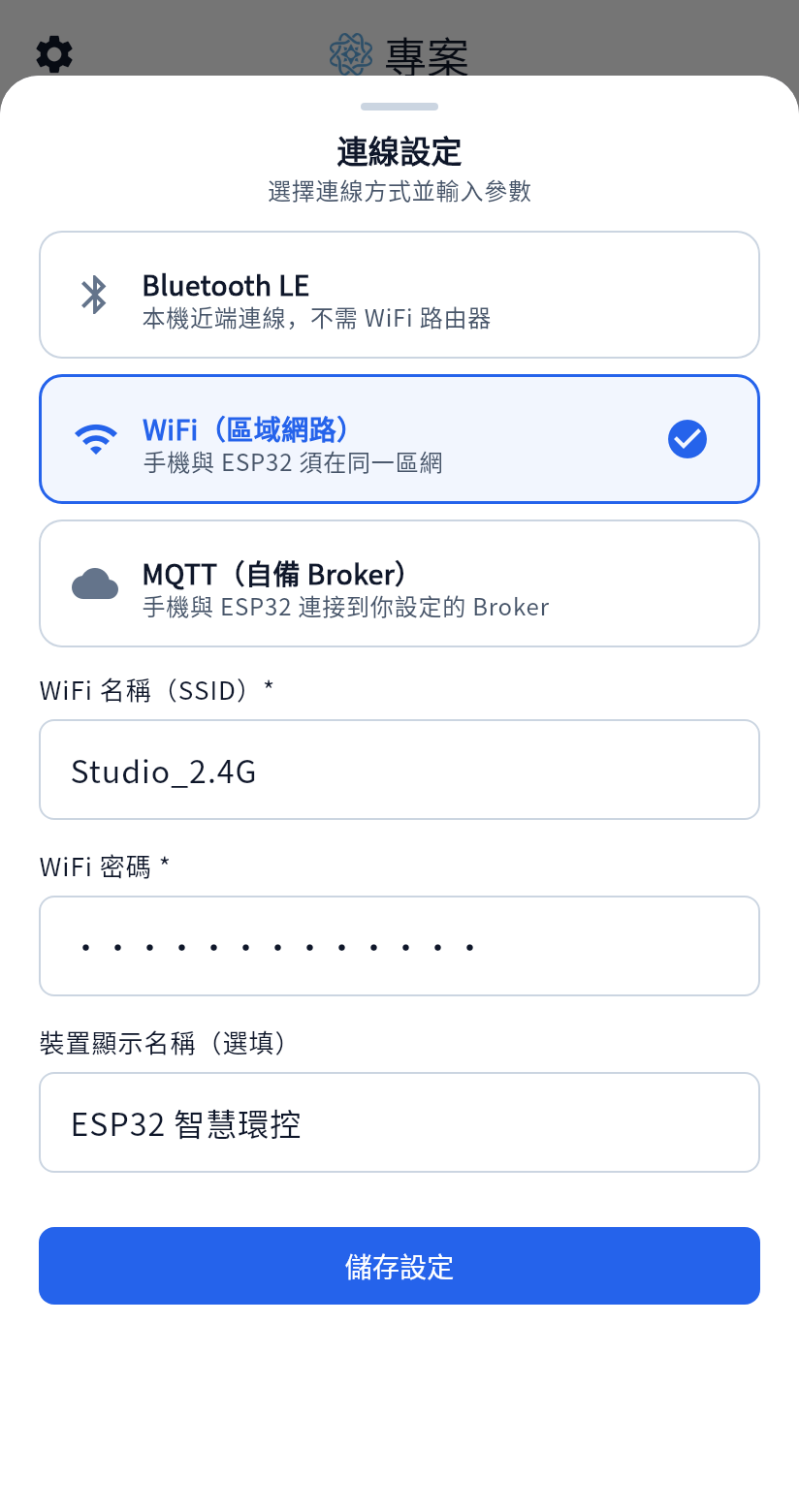
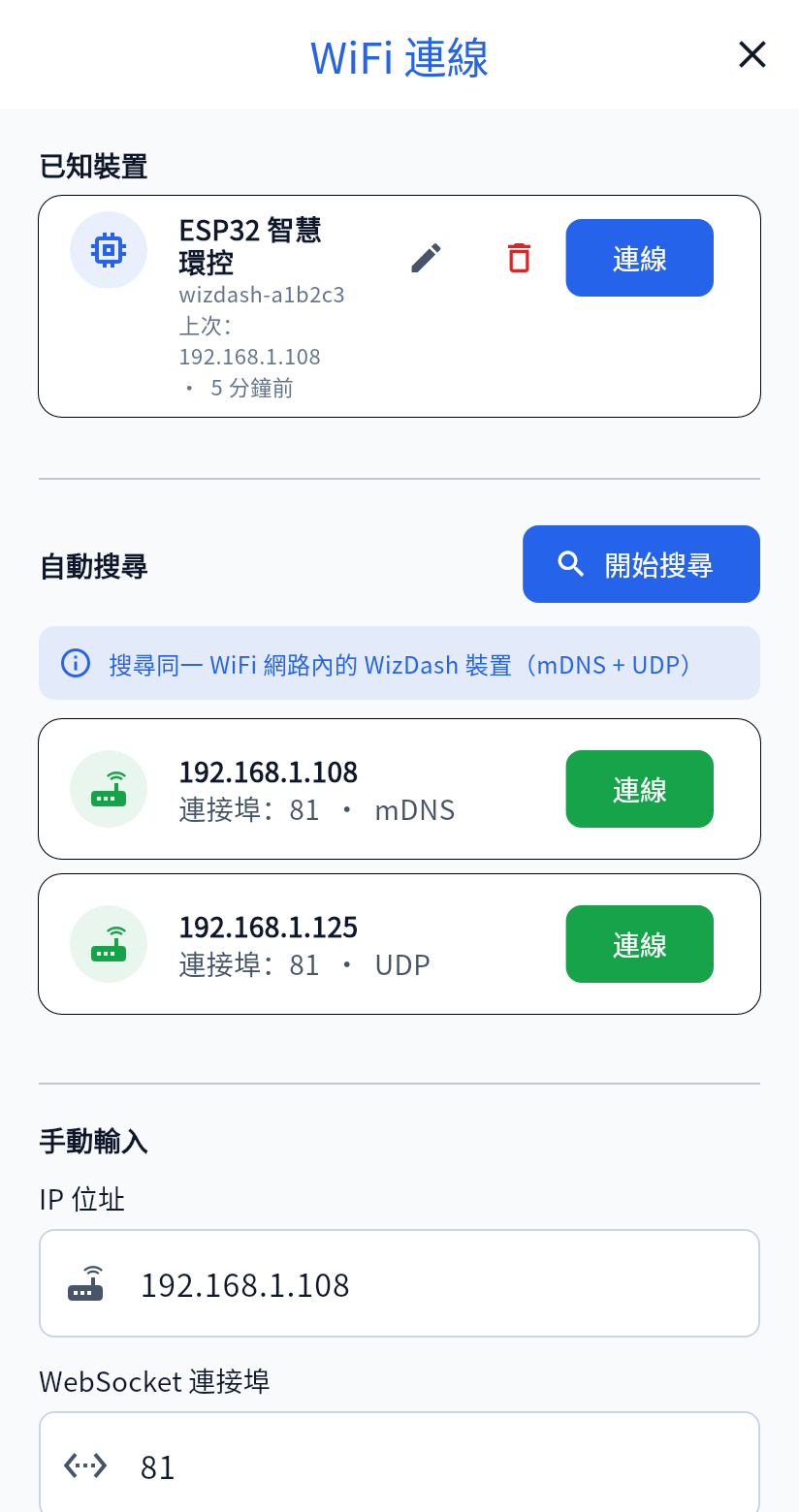
WiFi 模式下,手機與 ESP32 必須位於同一區網。
設定時填入 ESP32 要加入的 WiFi 名稱與密碼。這些資訊會寫入產生的範本,讓開發板開機後自行連上網路。綁定時可以自動搜尋區網內的裝置、從已知裝置中選擇,或直接輸入 IP 位址。開發板的 IP 若有變動,重新自動搜尋即可。
這種連線只在區域網路內有效。手機連上網際網路,並不代表能連到位於其他網路的開發板。
編譯 WiFi 範本前,Arduino IDE 需要安裝 WebSockets(Markus Sattler)與 ArduinoJson(v7 以上),詳見必要安裝的函式庫。
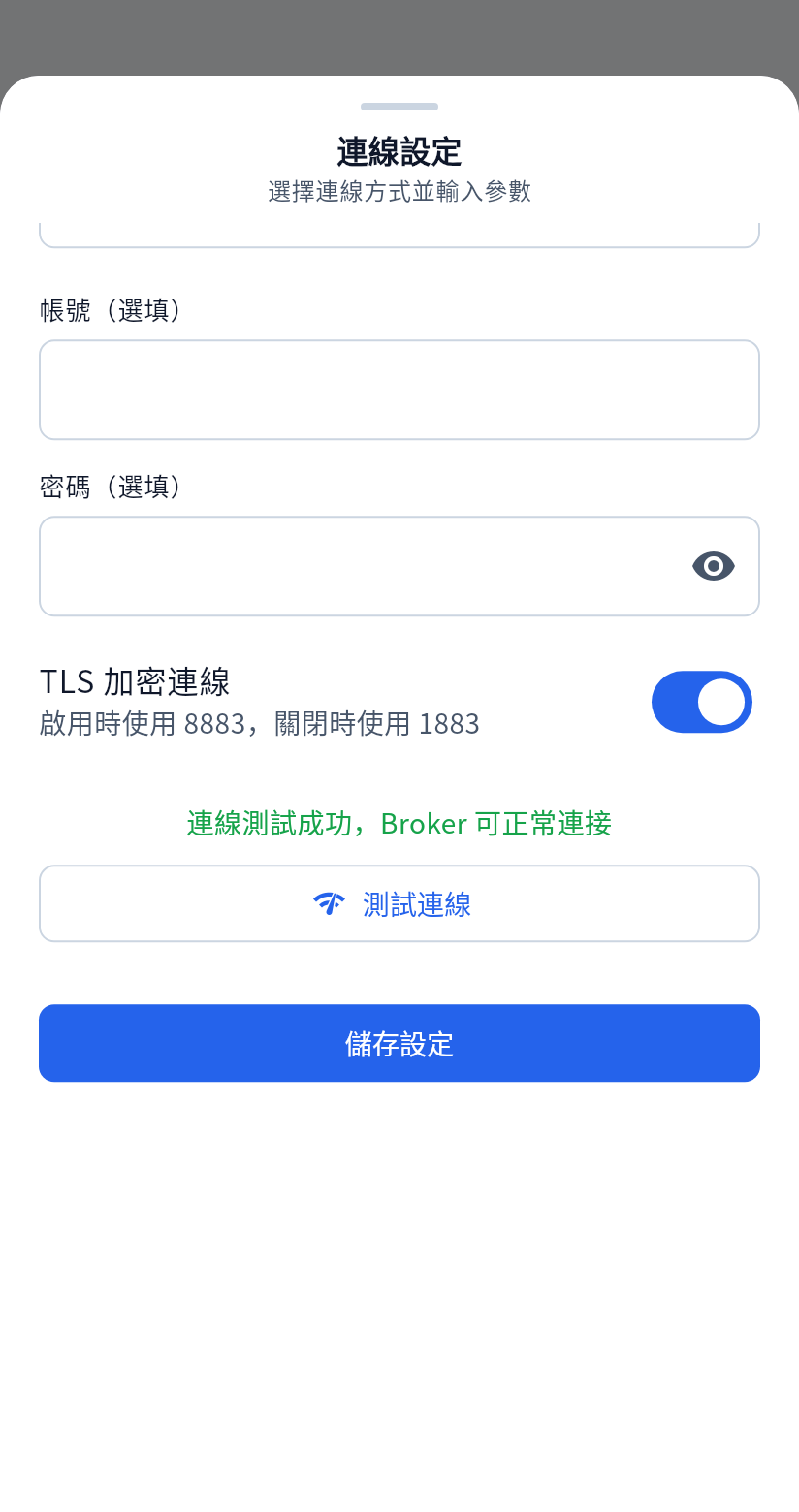
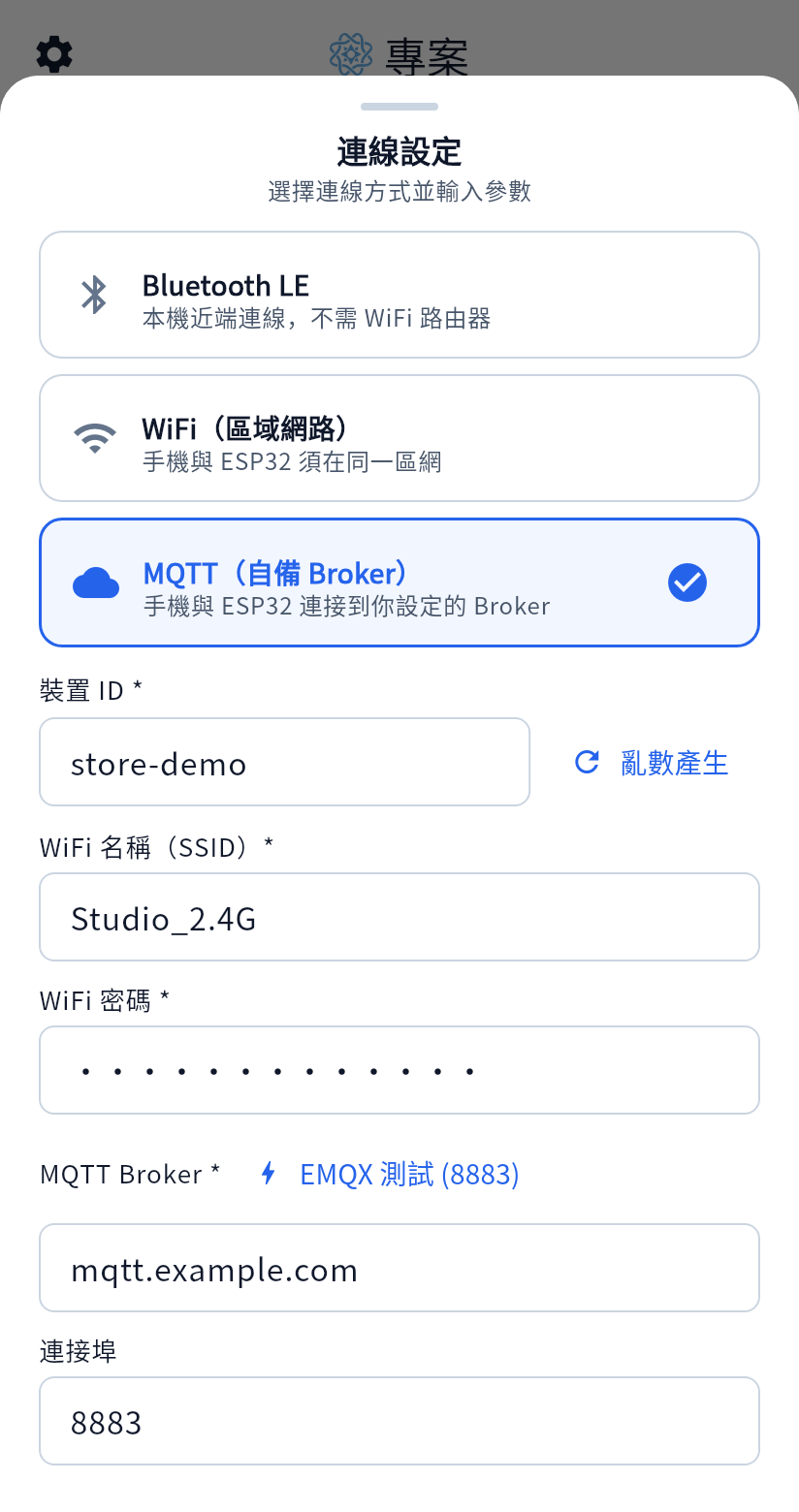
MQTT 模式使用你自備的 broker。WizDash 不提供 broker 服務。
需要填寫的項目:
- 裝置 ID。燒錄後可在序列埠監控視窗中看到,請填回專案設定。
- Broker 位址。區網 IP 或主機名稱皆可。
- 連接埠。啟用 TLS 時預設 8883,未啟用時預設 1883,也可以自行修改。
- 帳號與密碼。如果 broker 需要驗證才填。
- ESP32 要加入的 WiFi。開發板必須先能上網,才連得到 broker。
「測試連線」只確認手機此刻能否連上 broker,不會完成綁定,也不代表開發板一定連得上。修改任何欄位後,先前的測試結果就不再有效。
遠端操作需要三方的網路都能互通。broker 若架設在家中區網,人在外面時通常無法使用,除非你自行讓手機與開發板都能從外部連到這台 broker。
只有 MQTT 專案提供 OTA 韌體更新,詳見OTA 韌體更新。
編譯 MQTT 範本前,Arduino IDE 需要安裝 PubSubClient 與 ArduinoJson(v7 以上),詳見必要安裝的函式庫。