產生程式
WizDash 會依專案的連線設定與儀表板內容,產生可直接在 Arduino IDE 開啟的 ESP32 範本。
開啟「產生 Arduino 程式碼」
Section titled “開啟「產生 Arduino 程式碼」”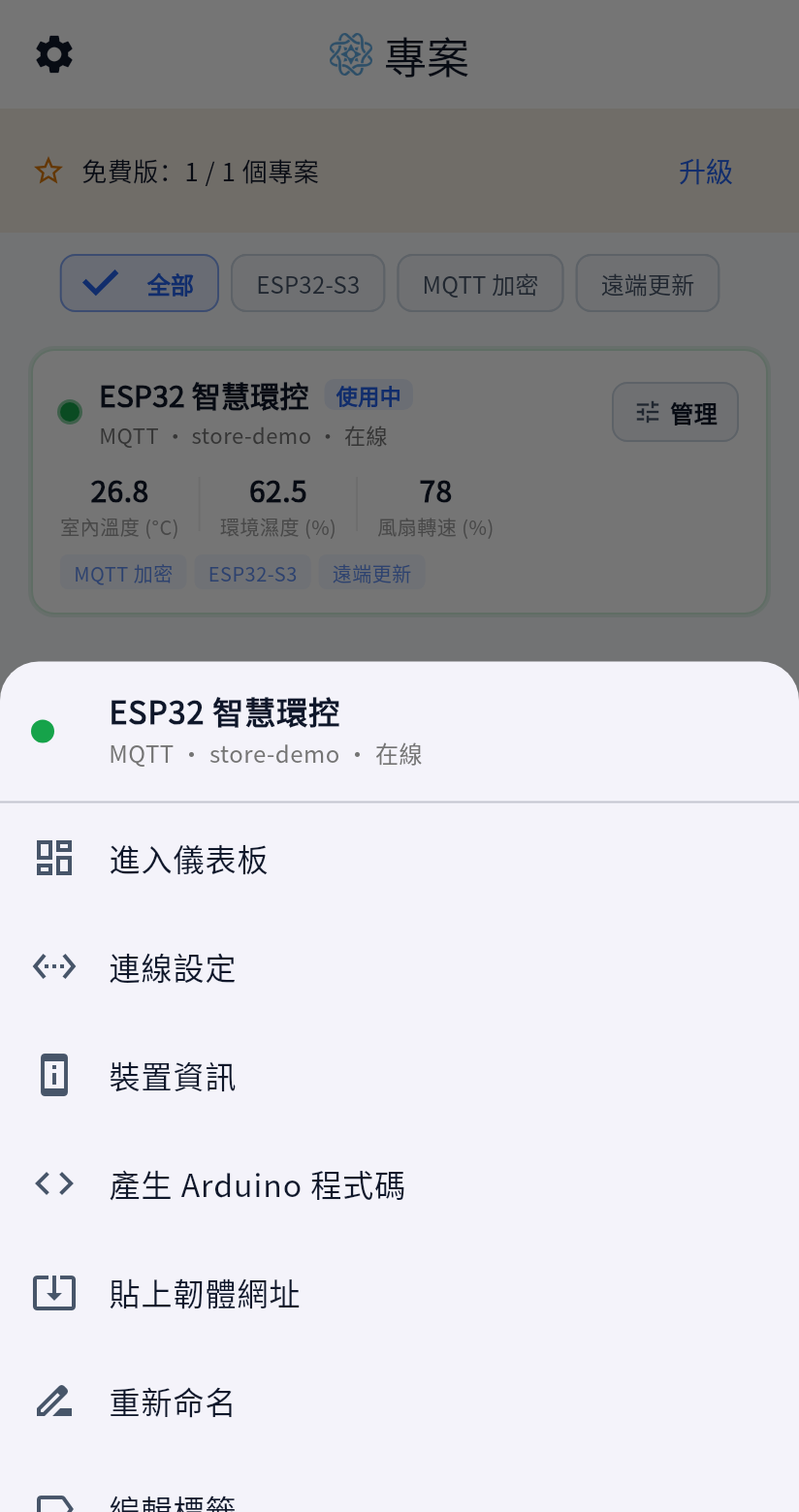
- 開啟 App,進入「專案」頁。
- 找到要產生程式的專案,點選該專案卡片右側的「管理」按鈕。
- 在展開的專案選單中,點選「產生 Arduino 程式碼」。
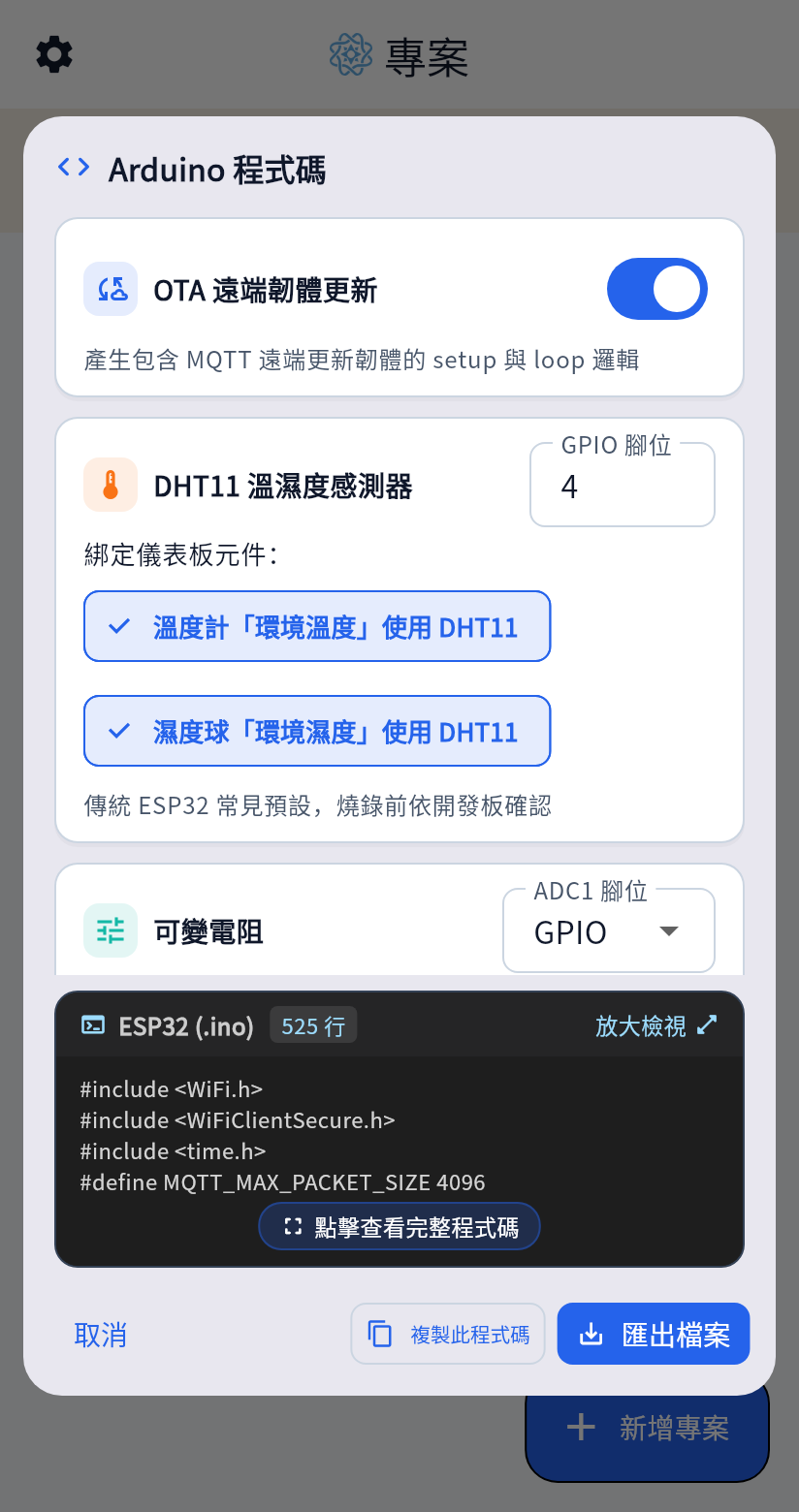
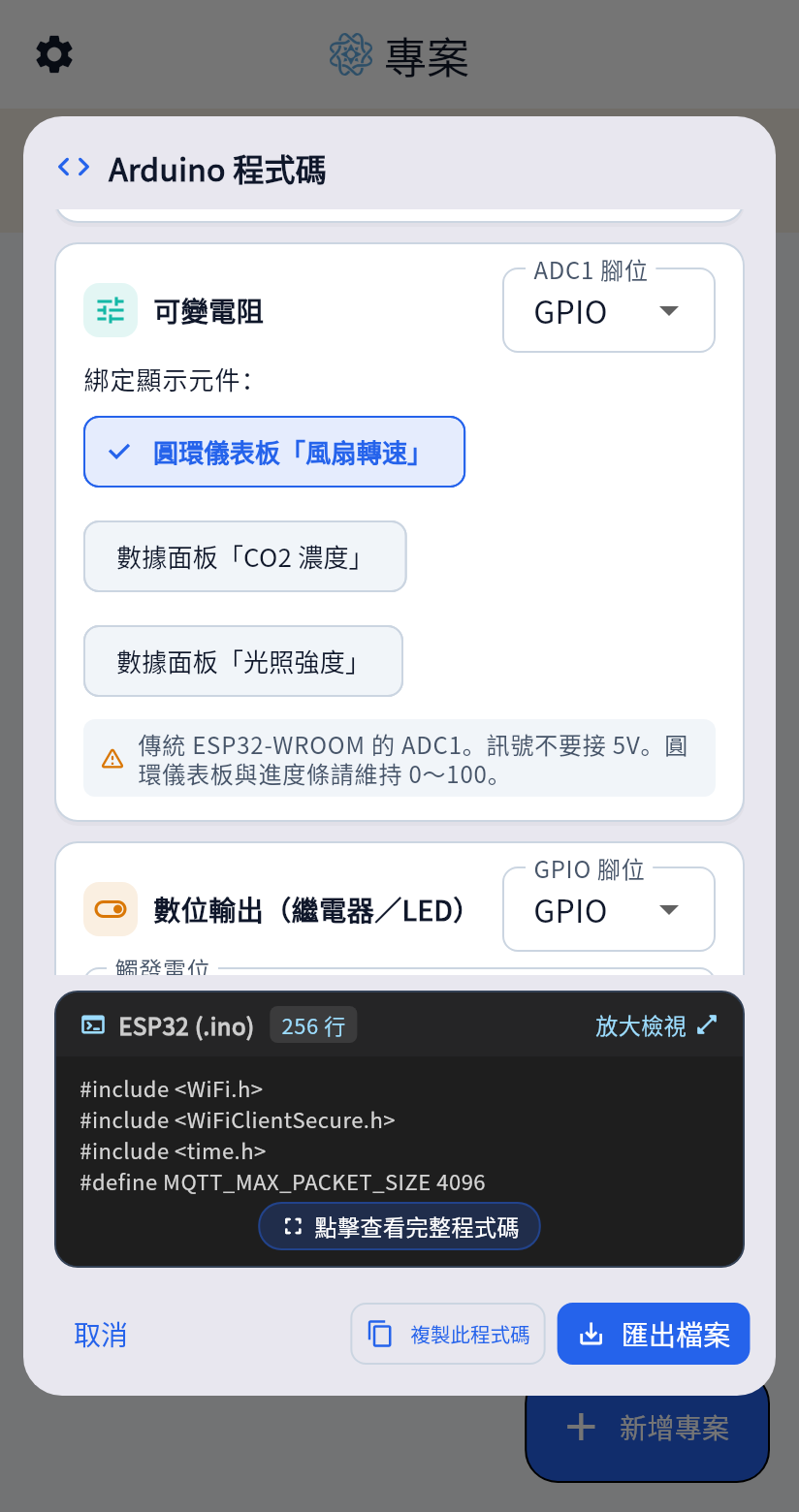
- 在「Arduino 程式碼」對話框,依需要設定下方的可選周邊;MQTT 專案還會多出 OTA 開關。
- 點選「複製此程式碼」,貼到 Arduino IDE;或點選「匯出檔案」,存成
.ino檔。
連線設定尚未完成時,App 會顯示「連線設定未完成」的提示,不會開啟對話框。請先在同一個專案選單點選「連線設定」,完成後再回來產生。
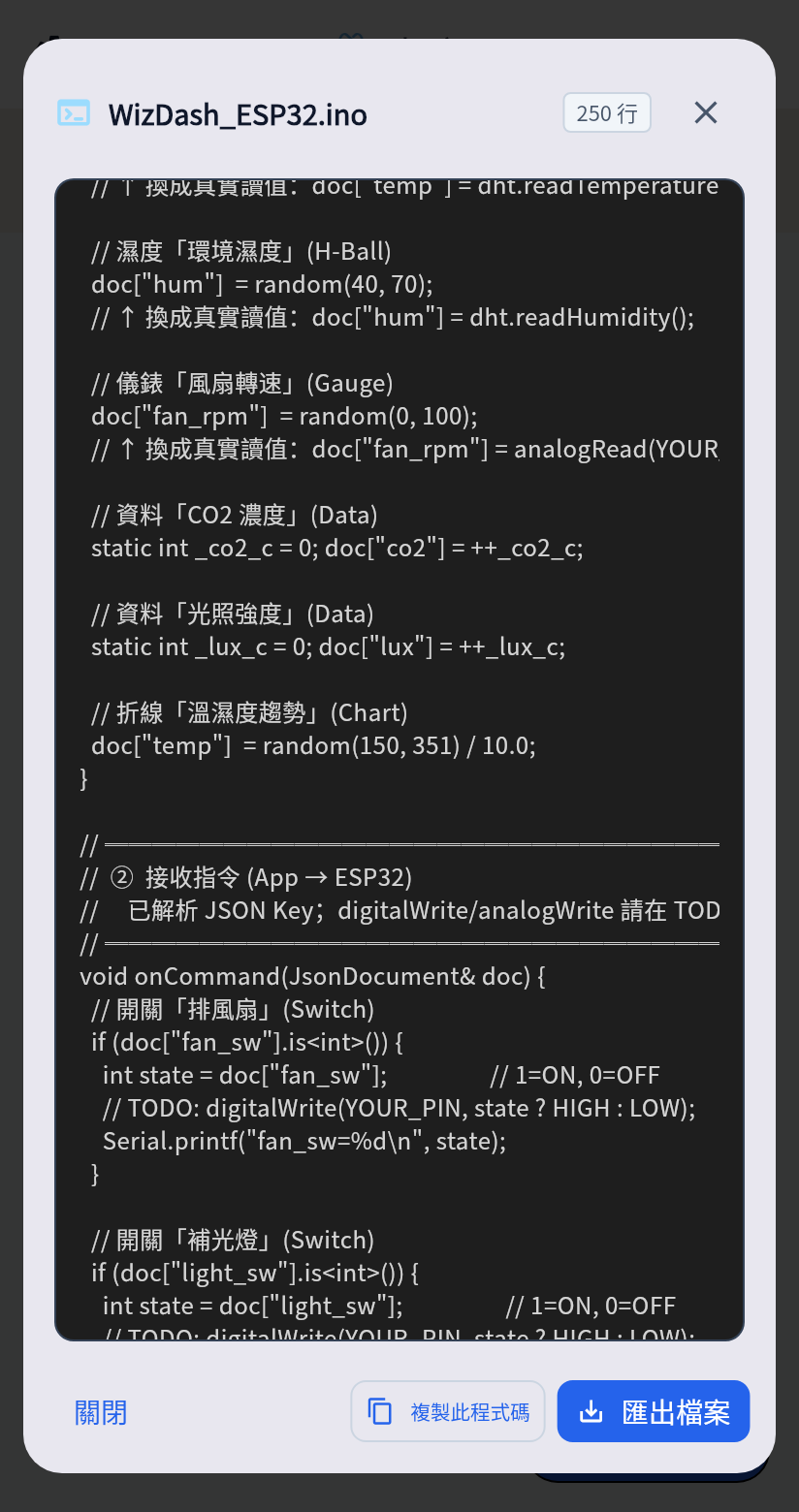
範本包含所選連線方式的完整連線流程,以及兩個需要你補充的函式:
sendData把顯示元件的 key 組成一個 JSON 物件送給 App。onCommand接收 App 送來的指令,並在註解處預留對應的硬體動作。
範本是開發的起點,不是成品。若沒有指定周邊,感測數值會以示範數字代替,控制元件的硬體動作也會以 TODO 標示。燒錄前,請確認腳位、JSON key,以及 WiFi 或 broker 參數。在 Android 上,存檔的位置是「下載」資料夾。
必要安裝的函式庫
Section titled “必要安裝的函式庫”燒錄前,請先在 Arduino IDE 完成兩件事。產生的範本最上方註解也列有相同的清單。
- 選擇開發板。開啟「Tools → Board」,選擇與你的開發板相符的 ESP32 型號,例如
ESP32 Dev Module、ESP32S3 Dev Module或ESP32C3 Dev Module。若尚未安裝 ESP32 開發板支援套件,請先在「Boards Manager」安裝 Espressif 的esp32。 - 安裝函式庫。開啟「Tools → Manage Libraries」,搜尋並安裝下表的函式庫。
| 連線方式 | 函式庫 | 作者 | 用途 |
|---|---|---|---|
| 全部 | ArduinoJson | Benoit Blanchon,需 v7 以上 | 組成 sendData 的 JSON 物件,並解析 onCommand 收到的指令 |
| BLE | NimBLE-Arduino | h2zero | 提供 BLE 服務與廣播 |
| WiFi | WebSockets | Markus Sattler | 在埠號 81 提供 WebSocket 服務 |
| MQTT | PubSubClient | Nick O’Leary | 連接你自備的 MQTT broker |
WiFi、ESPmDNS、WiFiUdp、WiFiClientSecure,以及 OTA 使用的 HTTPClient、Update,都內建在 ESP32 開發板支援套件中,不必另外安裝。
ArduinoJson 若是 v6 或更舊的版本,範本會編譯失敗。若出現找不到標頭檔的錯誤,請先確認上表的函式庫已安裝,且版本符合。
產生程式時,可以把部分元件直接接到常見周邊。這些選擇只套用在這一次產生,不會存入專案。
| 周邊 | 可對應的元件 |
|---|---|
| DHT11 溫濕度感測器 | 垂直溫度計、水滴波浪球 |
| 可變電阻 | 數據面板顯示原始讀值;圓環儀表板與進度條顯示百分比 |
| 繼電器或外接 LED | 一個狀態開關,可選低電位或高電位觸發 |
| RGB LED | 一個顏色選擇器,可選共陰極或共陽極 |
| PMS3003/5003/7003 粉塵感測器 | 一個數據面板 |
勾選 DHT11 時,除了上表的函式庫,還需要另外安裝 DHT sensor library(Adafruit 出品)與 Adafruit Unified Sensor。範本最上方註解會在勾選後自動加上這兩項。其餘周邊直接使用 ESP32 內建的功能(analogRead、digitalWrite、analogWrite、Serial2),不需要額外的函式庫。
若儀表板含有地圖元件,並要自行接上 GPS 模組,範本內的註解建議搭配 TinyGPS++ 函式庫。範本不會替你插入 GPS 讀取程式。
可選的腳位以傳統 ESP32-WROOM 為準,並避開開機時有特殊用途的腳位。
MQTT 專案在產生程式時,可額外勾選包含 OTA 更新的版本,詳見OTA 韌體更新。